2026.08.24 Release
Jetzt verfügbar: Resolver 2026.08.24
Resolver 2026.08.24 ist da! Lesen Sie weiter, um zu erfahren, was neu ist.
Resolver 2026.08.24 wird durch unsere neuesten Connectors ermöglicht:
- Process Simulate Connector 1.26.0
- Visual Components Connector 1.22.0
- MELSOFT Gemini Connector 1.22.0
Informationen zur Kompatibilität der unterstützten Simulationswerkzeuge und Versionen finden Sie auf der Seite mit den Mindestanforderungen der Resolver-Dokumentation. Wir empfehlen, immer die neueste Version der Resolver Connectors herunterzuladen, unabhängig von der Version des verwendeten Simulationswerkzeugs.
Release-Highlights
CallPath-Unterstützung, konfigurierbarer Clearance-Modus und Process Simulate 2606
- NEU: Unterstützung für den OLP-Befehl CallPath ergänzt. Mit CallPath kann eine Operation eine bereits vorhandene Operation aufrufen, statt sie zu duplizieren; bisher führte das zum Abbruch des Exports. Projekte, die CallPath in ihren SOP-Operationen verwenden, lassen sich jetzt erfolgreich exportieren.
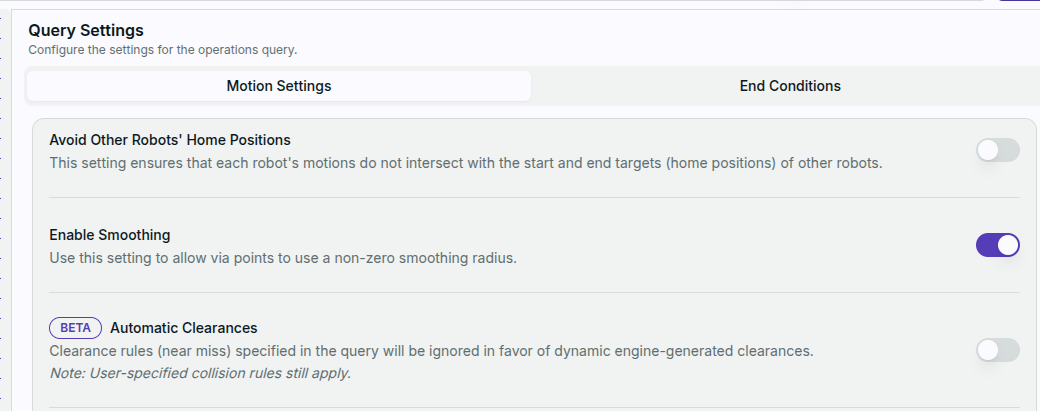
- NEU: In der Resolver-UI wurde eine Auswahl für den Clearance-Modus ergänzt. Damit steuern Sie das automatische Clearance-Verhalten von Resolver für Ihren Workcell selbst, statt sich auf eine feste Voreinstellung zu verlassen.
- NEU: Unterstützung für Process Simulate 2606 ergänzt, sodass Projekte auf Basis dieser Version über den Connector importiert und exportiert werden können.
Im Fokus: Überarbeitete Navigation der Projektseite
Ein genauerer Blick auf die überarbeitete Projektseite: das Verzeichnis in der Seitenleiste, das verschobene Benutzermenü, die Kartenansicht und der neue Dialog für Support-Feedback
Die Navigation der Projektseite wurde in diesem Release überarbeitet, wodurch sich einige Bedienelemente an anderer Stelle befinden. Dieser Abschnitt zeigt, was sich wohin bewegt hat. Dies ist die erste Iteration der Überarbeitung — senden Sie uns einen Vorschlag, und wir leiten ihn an die Produkt- und Designteams weiter.
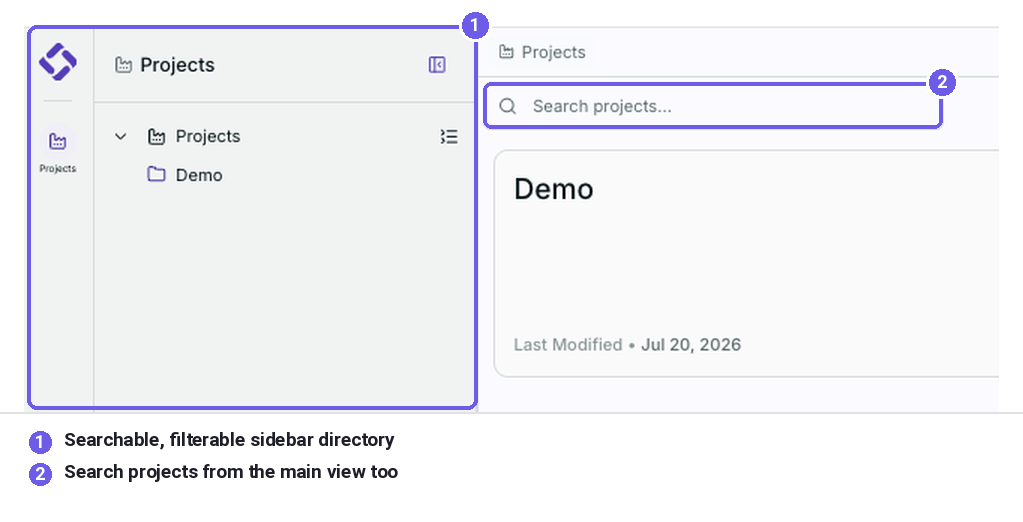
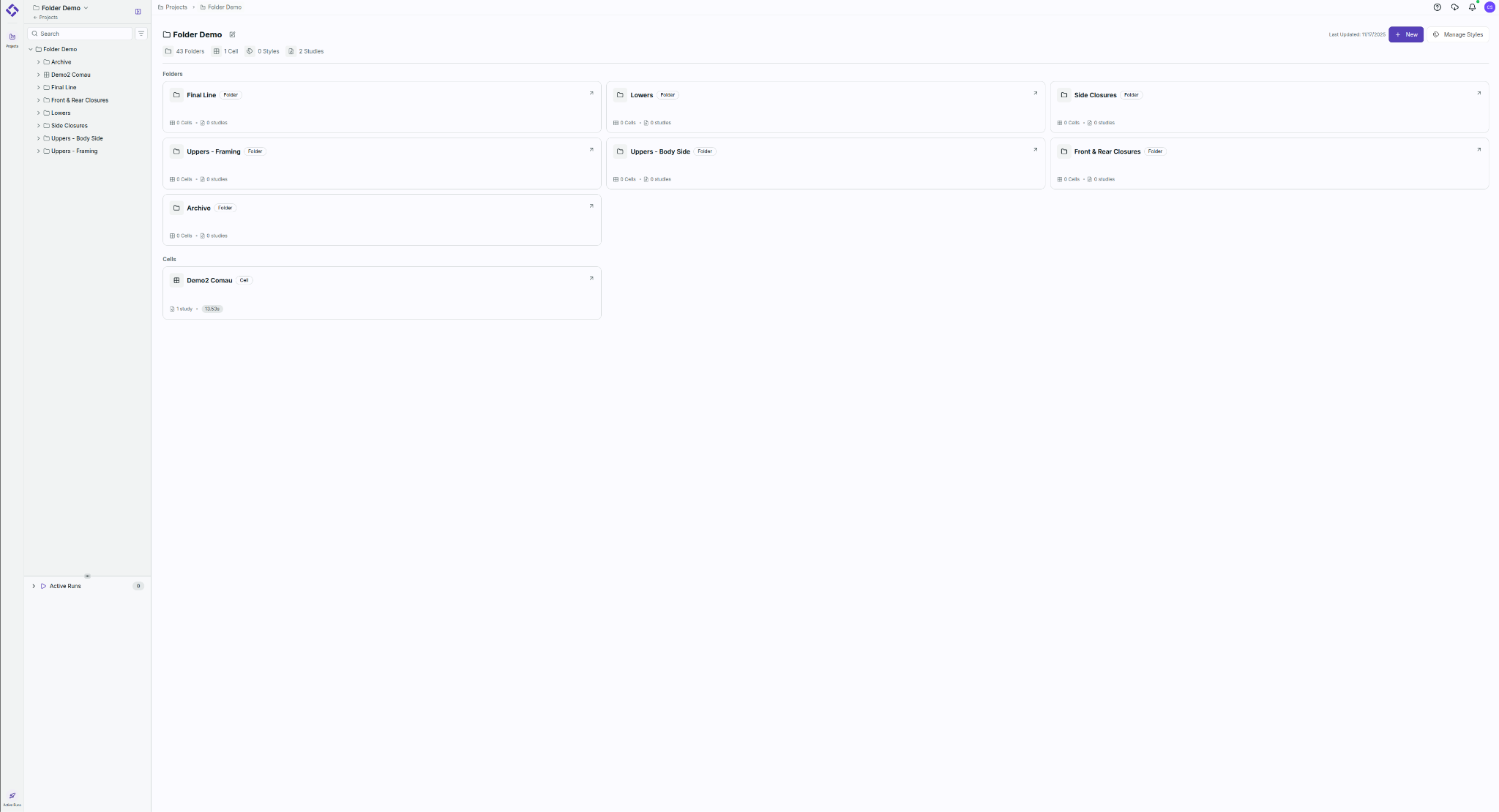
Überarbeitete Seitenleiste. Die Projektseite verwendet jetzt eine einklappbare Seitenleiste mit einem durchsuchbaren Projektverzeichnis anstelle der bisherigen Navigation. Wenn Sie Projekte bisher auf eine bestimmte Weise gesucht haben, probieren Sie zuerst die Suche — sie ist der schnellste Weg zum Ziel. Sie können Projekte auch aus der Hauptansicht heraus suchen. Klappen Sie die Seitenleiste zu einer schmalen Leiste ein, wenn Sie mehr Bildschirmfläche benötigen.
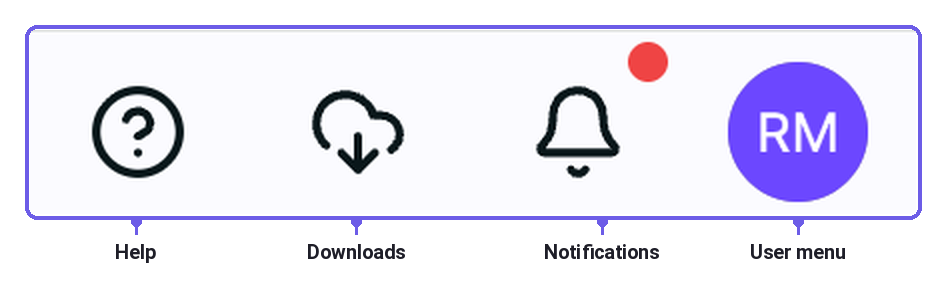
Hilfe, Downloads, Benachrichtigungen und das Benutzermenü sind oben rechts. Zuvor lagen sie unten links. Sie sind nicht verschwunden — sie wurden verschoben.
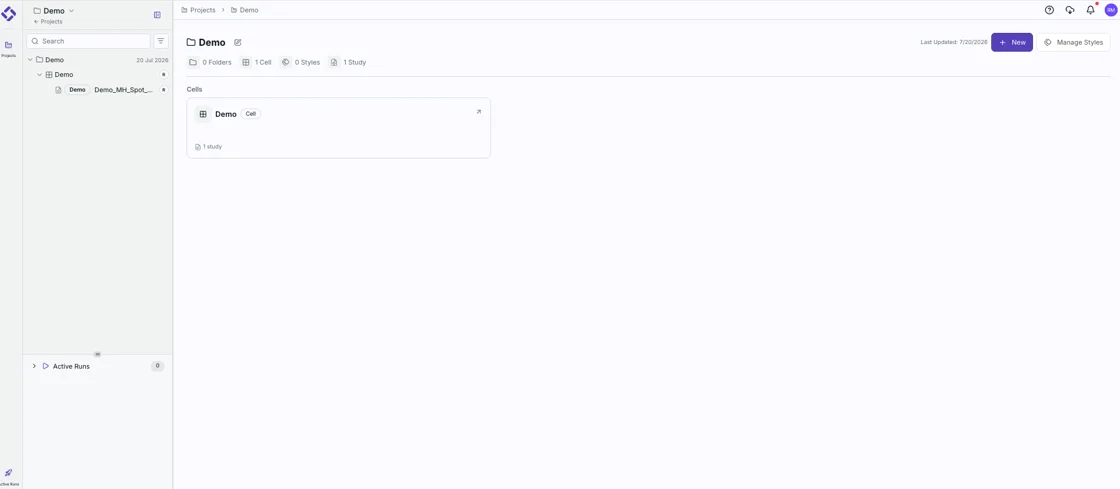
Kartenansicht beim Öffnen eines Folders oder einer Cell. Ein Klick auf einen Folder oder eine Cell im Baum der Seitenleiste führt nicht mehr direkt in eine Listenansicht. Die Hauptansicht öffnet jetzt zunächst eine Kartenübersicht mit den enthaltenen Folders und Cells; die Listenansicht bleibt in der Baum-Seitenleiste. Beim Öffnen einer Study zur Ansicht ihrer Runs erscheint in der Hauptansicht weiterhin eine Liste.
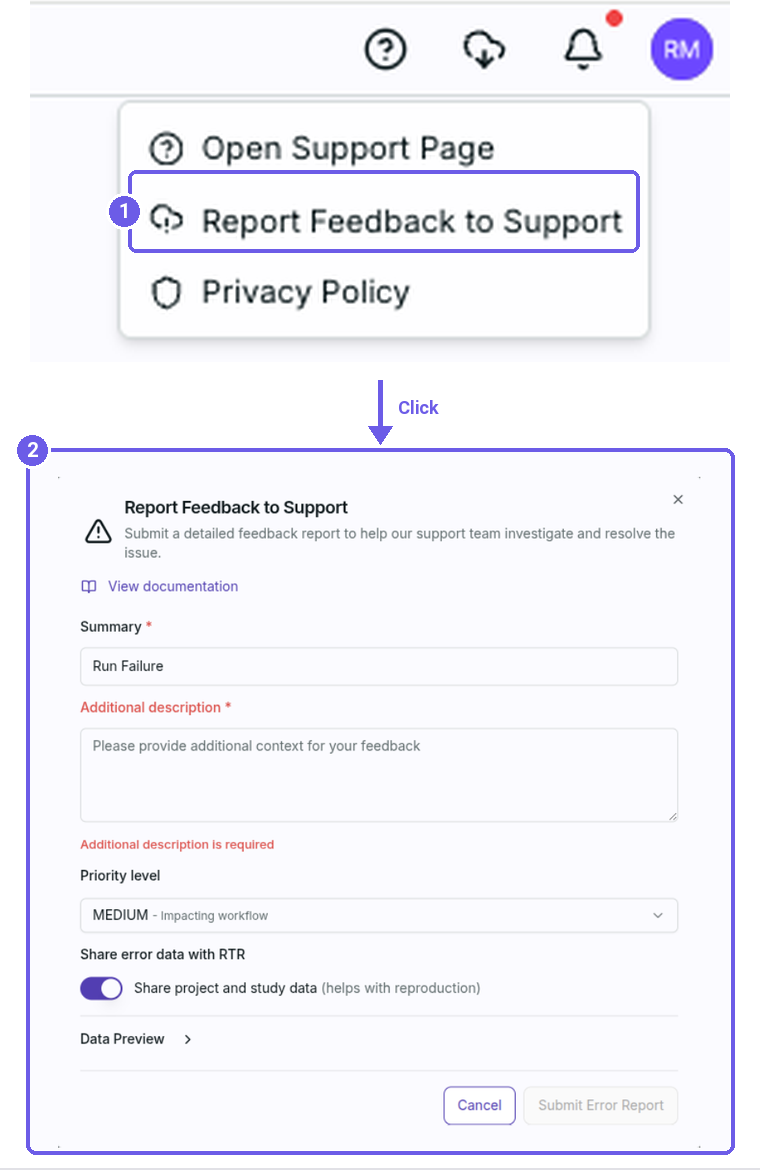
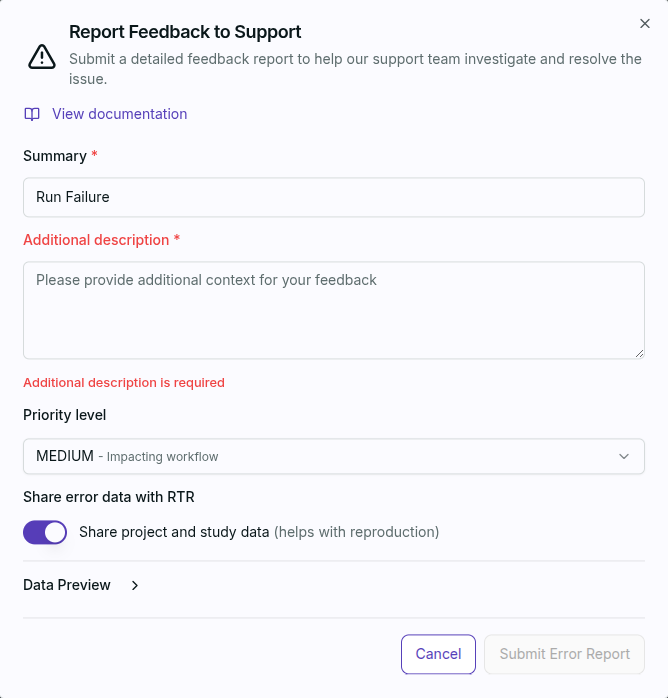
Feedback direkt an den Support senden. Das Menü Help oben rechts enthält jetzt die Option Report Feedback to Support. Sie öffnet einen Dialog, über den Sie Zusammenfassung, Beschreibung und Prioritätsstufe direkt an das Support-Team senden können — optional mit Ihren Projekt- und Study-Daten, damit wir das Problem leichter nachvollziehen können.
- Hinweis: Der Upload ist auf 2 GB begrenzt.
Alle Connectors
Konfigurierbarer Clearance-Modus, Support-Feedback und überarbeitete Projektnavigation
Die Aktualisierungen in diesem Abschnitt gelten für Process Simulate, Visual Components und MELSOFT Gemini.
- NEU: Der Resolver-Speicherortdialog wurde überarbeitet. Löschen ist jetzt auf Elemente beschränkt, die Ihnen gehören, und die Fehlermeldung ist klarer, wenn ein Element nicht gelöscht werden kann.
- NEU: In der Resolver-UI wurde hinter einem Feature-Gate eine Auswahl für den Clearance-Modus ergänzt. Damit konfigurieren Sie die automatische Clearance-Berechnung der Engine für Ihren eigenen Workcell statt einer einzigen festen Einstellung.
- NEU: Neues Popup „Report Feedback to Support“ ergänzt, über das Sie Feedback direkt mit unserem Support-Team teilen. Sie können zusätzlich die Projekt- und Study-Daten freigeben, um die Diagnose zu erleichtern. Außerdem haben wir dem Info-Popup die Study ID mit Kopierschaltfläche hinzugefügt, damit Sie bei Support-Anfragen genau auf das richtige Projekt verweisen können (Study-Namen allein sind nicht eindeutig).
- Hinweis: Der Upload ist auf 2 GB begrenzt.
- Hinweis: Wenn Sie unser Support-Postfach zuvor direkt per E-Mail kontaktiert haben, kann das beim Absenden zu einem Fehler führen. Machen Sie Ihre E-Mail-Adresse in Jira Service Desk öffentlich; das behebt in der Regel das Problem, und Sie können erneut senden.
- Verbessert: Die neue Projektseite und die Seitenleiste wurden überarbeitet, damit sich Projekte leichter navigieren lassen. Die Projektseite fasst jetzt die Projektinhalte zusammen und bietet eine Schaltfläche „+ New“. Die Seitenleiste zeigt ein durchsuchbares und filterbares Projektverzeichnis, lässt sich zu einer schmalen Leiste einklappen und hat Hilfe, Downloads, Benachrichtigungen und das Benutzermenü nach oben rechts verlagert.
- Verbessert: Im Projektbaum werden beim Überfahren die Zeitstempel der letzten Änderung angezeigt, sodass Sie aktuelle Aktivitäten auf einen Blick sehen, ohne jedes Projekt zu öffnen.
- Verbessert: Einzeländerungen an Targets, die für den jeweiligen Target-Typ keinen Sinn ergeben (zum Beispiel Start-/End-Targets), sind jetzt mit einer Warnung deaktiviert, statt zugelassen zu werden. Das verringert das Risiko einer ungültigen Konfiguration.
Process Simulate Connector 1.26.0
Unterstützung für Process Simulate 2606, OLP-Befehl CallPath und Kommentare zur Interlock-Priorität
- NEU: Unterstützung für PS 2606 ergänzt, sodass der Connector Projekte auf Basis dieser Process Simulate-Version importieren und exportieren kann.
- NEU: Unterstützung für den OLP-Befehl CallPath ergänzt. Mit CallPath kann eine Operation eine bereits vorhandene Operation aufrufen, statt sie zu duplizieren; bisher führte das zum Abbruch des Exports. Projekte, die CallPath in ihren SOP-Operationen verwenden, lassen sich jetzt erfolgreich exportieren.
- NEU: Ein OLP-Kommentar zeigt jetzt an, welcher Roboter Priorität hat, wenn ein Interlock von mehreren Robotern geteilt wird. So ist allein aus dem exportierten Code ersichtlich, welcher Roboter zuerst fahren soll, ohne die Interlock-Logik separat abzugleichen.
Visual Components und Gemini Connectors 1.22.0
Auswertung von Collision-Detector-Regeln
- Verbessert: Die Auswertung der Collision-Detector-Regeln behandelt deaktivierte untergeordnete Objekte jetzt korrekt.