Process Simulate Cell-Optimierung
Die Demo Cell mit Resolver herunterladen und ausführen
In diesem Tutorial zeigen wir Ihnen, wie Sie die Demo Cell mit Resolver herunterladen und ausführen.
Am Ende dieses Tutorials können Sie kollisionsfreie Roboterbewegungspfade mit Interlock-Signalen erstellen, die Ihre Cycle-Time-Anforderungen erfüllen.
Demo Cell herunterladen
Schritt 1: Melden Sie sich in Ihrem Resolver Cloud-Konto an und klicken Sie links auf den Tab Download.
Schritt 2: Laden Sie die RTR Cell Demo herunter, die ein vorkonfiguriertes Setup mit Spot-Welding-Robotern enthält.

Die Cell in Process Simulate laden
Schritt 1: Öffnen Sie die heruntergeladene Cell in Process Simulate. Sie sehen zwei Roboter mit jeweils einer Operation, die drei Schweißpunkte und keine Wire Points enthält. Stellen Sie sicher, dass die Collision Sets korrekt definiert sind.
Schritt 2: Führen Sie die Operation aus. Sie werden Kollisionen zwischen den beiden Robotern bemerken. Um dies zu beheben, öffnen Sie das Resolver-Plugin in Process Simulate.

Nach Resolver exportieren
Schritt 1: Geben Sie einen Namen für Ihren Export ein und wählen Sie die Operation(s), die Sie optimieren möchten.
Wenn Sie RCS verwenden, aktivieren Sie unbedingt das Kontrollkästchen Calibrate Robot Dynamics.
Wenn Ihr Setup Roboterkabel enthält, aktivieren Sie zusätzlich Export Dynamic Link Attachments.
Schritt 2: Passen Sie die Smoothing-Werte nach Bedarf an und klicken Sie dann auf Export.
Da wir RCS verwenden, werden auch die dynamischen Parameter des Roboters exportiert.
Die Study wird automatisch in Resolver hochgeladen.
Schritt 3: Geben Sie den Namen Ihres Exports ein.
Schritt 4: Wählen Sie die zu exportierende Operation aus.

Schritt 5: Aktivieren Sie das Kontrollkästchen Calibrate Robot Dynamics, wenn Sie RCS verwenden. Wenn Ihr Setup Roboterkabel enthält, aktivieren Sie auch Export Dynamic Link Attachments.

Schritt 8: Stellen Sie die Smoothing-Werte nach Bedarf ein und drücken Sie anschließend Export.
Ihre Study in Resolver konfigurieren
Schritt 1: Klicken Sie auf Build, um mit der Konfiguration der Optimierung zu beginnen.
Ihre Operations erscheinen auf der Canvas – zum Beispiel Operations von R2 und R3.
Für Robot 3 ist die Optimierung der Target-Reihenfolge verfügbar, sofern der Prozess es erlaubt.
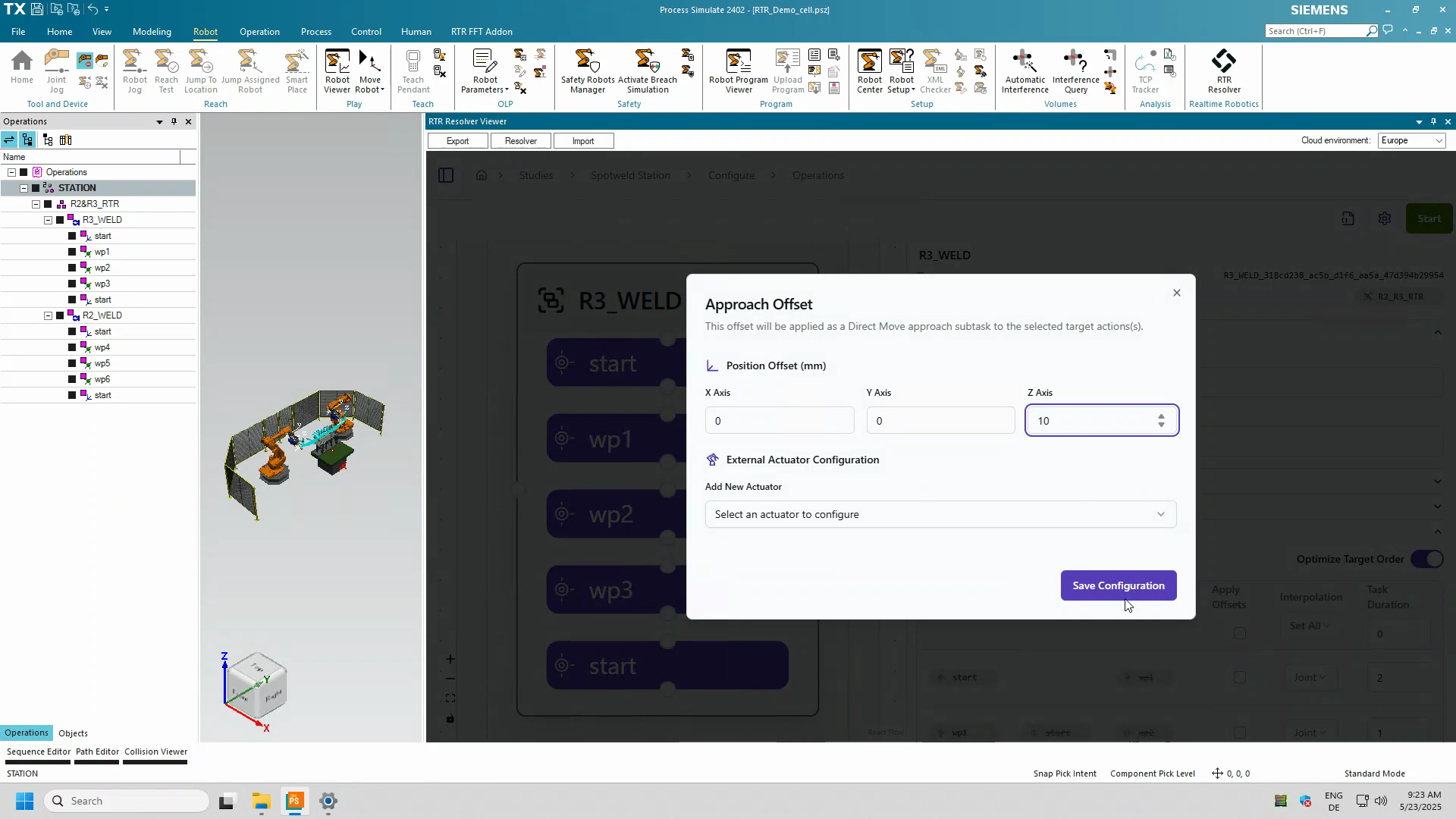
Sie können Task Durations anpassen und Approach/Depart-Offsets konfigurieren (z. B. 10 mm).
Wiederholen Sie dasselbe für Robot 2 und konfigurieren Sie die Query-Einstellungen und End Conditions.
Wenn Sie bereit sind, drücken Sie Start, um die Optimierung zu starten.

Schritt 2: Legen Sie Offsets für die Approach- und Depart-Positionen fest. Alle Schweißpunkte verwenden einen Approach-Offset von 10 mm und einen Depart-Offset von 10 mm.
Optimierungsprozess
Wenn Sie bereit sind, drücken Sie Start, um die Optimierung zu starten. Resolver startet nun einen Cloud-Server, um Ihr Setup zu verarbeiten. Sie können in der Zwischenzeit weiter an Ihrem Prozess arbeiten.
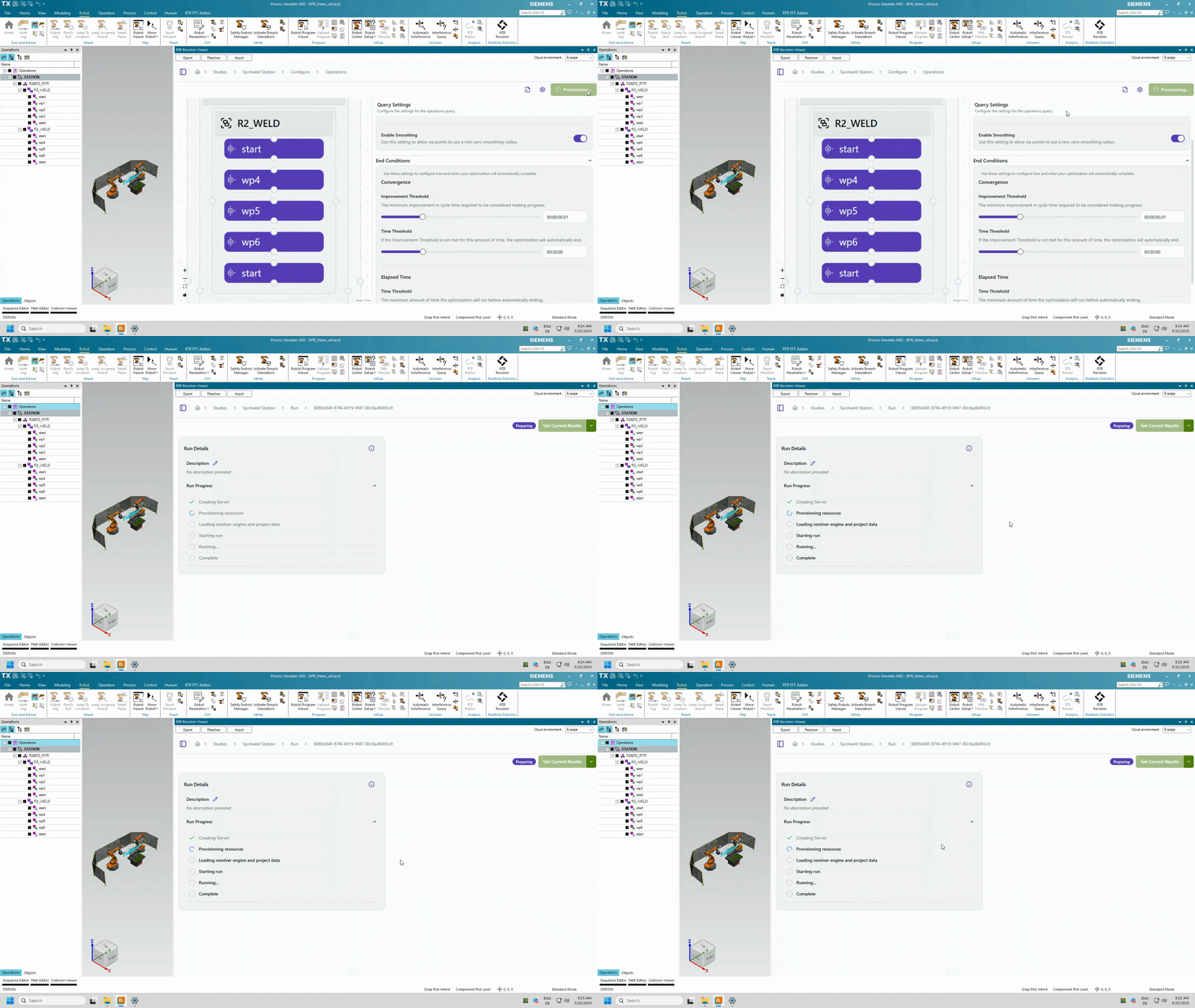
Der Reachability-Bericht ist hier verfügbar und kann als CSV heruntergeladen werden.

Mit fortschreitenden Iterationen werden Sie bemerken, dass die geschätzte Cycle Time abnimmt.
Sie können die Motion-Ergebnisse in Echtzeit als Vorschau betrachten, um den aktuellen Fortschritt zu erfassen.

Um den aktuellen Fortschritt anzuzeigen, klicken Sie auf Get Current Results – die Study läuft im Hintergrund weiter. Wenn Sie mit den Ergebnissen zufrieden sind, klicken Sie auf Stop and Accept Results.

Ergebnisse abschließen und importieren
Schritt 1: Wenn Sie mit den Ergebnissen zufrieden sind, klicken Sie auf Stop and Accept Results.
Schritt 2: Zum Herunterladen klicken Sie auf Download Results.
Wählen Sie im Dialog Ihr bevorzugtes Ergebnis basierend auf Interlocks und Cycle Time und klicken Sie dann auf Import.
Das System wechselt automatisch in das Import-Fenster.

Schritt 3: Stellen Sie sicher, dass Auto-Tune Smoothing Values aktiviert ist – dies hilft Resolver, optimale Zone-Daten auf die Pfade anzuwenden.
Schritt 4: Stellen Sie sicher, dass RCS weiterhin aktiviert ist.
Schritt 5: Klicken Sie auf Import, um die Ergebnisse zu übernehmen.
Wenn Sie dazu aufgefordert werden, bestätigen Sie den Smoothing-Vorgang mit Yes und warten Sie, bis er abgeschlossen ist.

Die optimierte Operation überprüfen
Klicken Sie nach Abschluss auf OK.
Sie sehen nun eine neue Operation unter dem Operations Tree mit:
-
Optimierter Reihenfolge der Schweißpunkte,
-
Hinzugefügten Via-Points
-
Und kollisionsfreien Pfaden.

Spielen Sie die optimierte Operation ab, um zu sehen, wie beide Roboter ohne Kollision arbeiten.
Außerdem finden Sie detaillierte Interlock-Daten, die in die Pfadinformationen eingebettet sind.
Sie verfügen nun über optimierte, kollisionsfreie Roboterbewegungspfade mit Interlock-Signalen, die Ihre Cycle-Time-Anforderungen erfüllen. Was früher Tage dauerte, kann jetzt in Minuten erledigt werden!
Vielen Dank fürs Zuschauen und viel Erfolg bei der Pfadplanung mit Resolver!