Visual Components Connector-Einrichtung
In diesem Artikel erfahren Sie, wie Sie den Visual Components Connector für Resolver herunterladen, installieren und einrichten.
Connector herunterladen
Schritt 1: Melden Sie sich mit Ihren Zugangsdaten bei Resolver an.
Schritt 2: Wählen Sie im linken Menü den Tab Download aus.
Schritt 3: Suchen Sie den Abschnitt Visual Components. Dort finden Sie die verfügbaren Connector-Versionen.
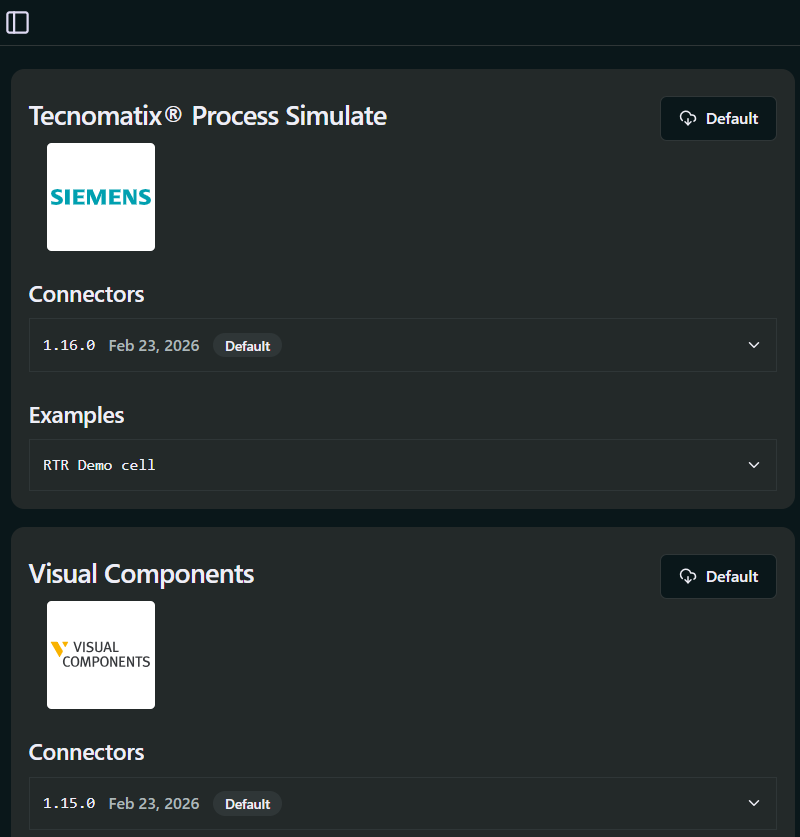
Schritt 4: Klicken Sie auf die Schaltfläche Default, um den Download zu starten. Die Datei wird als ZIP-Archiv in Ihren Standard-Downloads-Ordner heruntergeladen.
Installation
Schritt 1: Schließen Sie Visual Components, bevor Sie mit der Installation fortfahren.
Schritt 2: Extrahieren Sie die ZIP-Datei und führen Sie den Installer mit dem Namen RTR-VC-Connectors-Setup.exe aus.
Für beste Ergebnisse klicken Sie mit der rechten Maustaste und führen Sie ihn als Administrator aus.
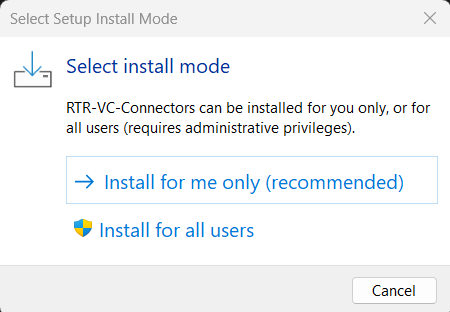
Schritt 3: Wählen Sie je nach Konfiguration, ob für alle Benutzer oder nur für den aktuellen Benutzer installiert werden soll.
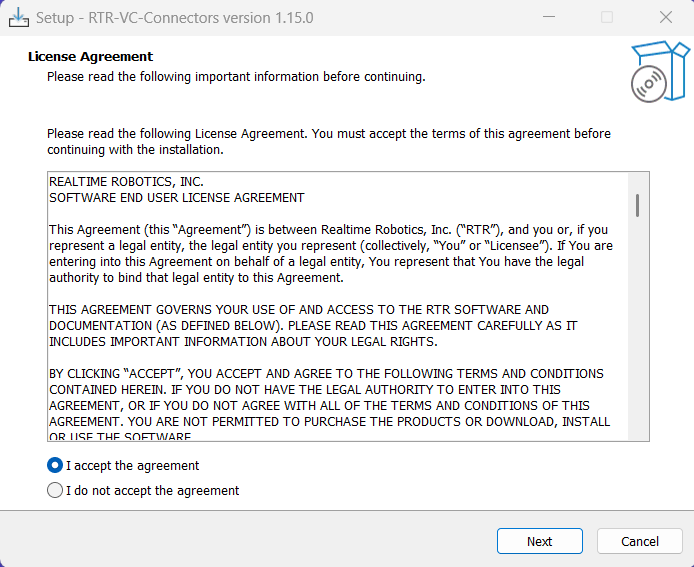
Schritt 4: Lesen Sie die Lizenzvereinbarung, akzeptieren Sie sie und klicken Sie auf Next.
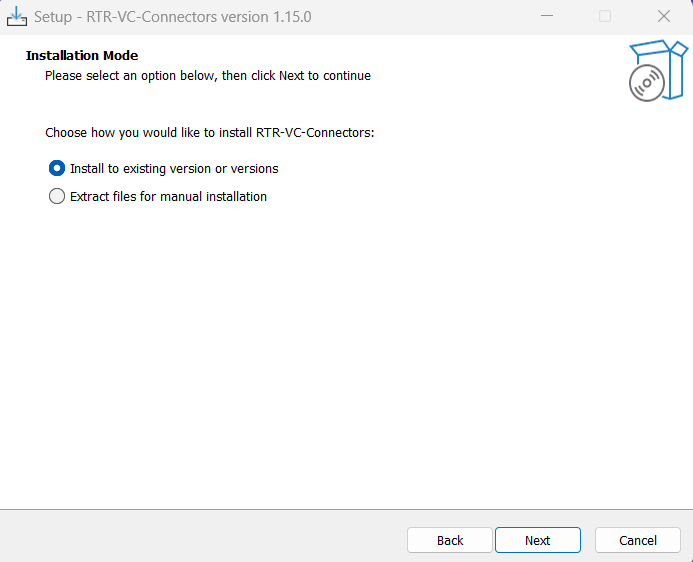
Schritt 5: Wählen Sie Install to existing version or versions.
Schritt 6: Wählen Sie den Installationsordner – der Standardpfad (C:\Program Files) wird empfohlen – und wählen Sie die Visual Components-Version(en), für die installiert werden soll.
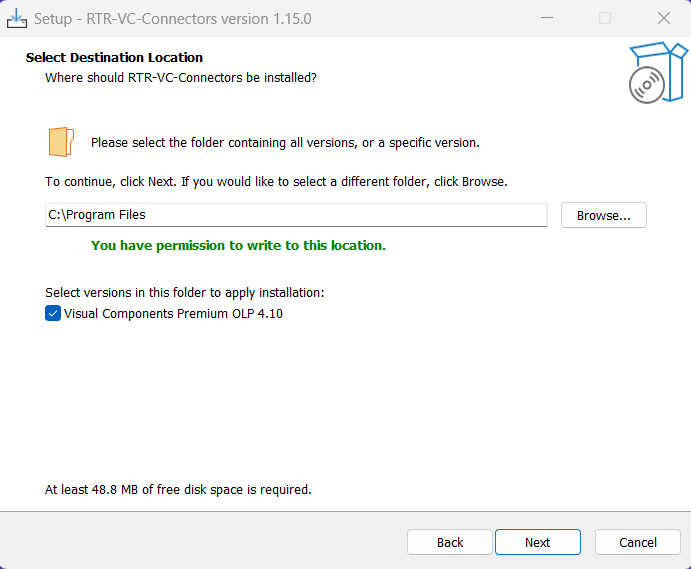
Schritt 7: Klicken Sie auf Install und anschließend auf Finish, sobald die Installation abgeschlossen ist.
Schritt 8: Öffnen Sie Visual Components. Der Connector fügt sich automatisch der Registerkarte Program im Ribbon hinzu.
Falls er dort nicht erscheint, fügen Sie ihn manuell hinzu: Öffnen Sie das Dropdown-Menü oben rechts in der Benutzeroberfläche und aktivieren Sie Realtime Robotics Connector.

Möchten Sie die DLLs stattdessen manuell installieren? Siehe Legacy-Installation im vollständigen Download & Install-Leitfaden.
Installation überprüfen
Schritt 1: Öffnen Sie Visual Components und prüfen Sie die Registerkarte Program im Ribbon auf Realtime Robotics Connector.
Schritt 2: Öffnen Sie den Connector, wählen Sie dann ☰ → About... und überprüfen Sie, ob die Version mit dem verwendeten Installationsprogramm übereinstimmt.
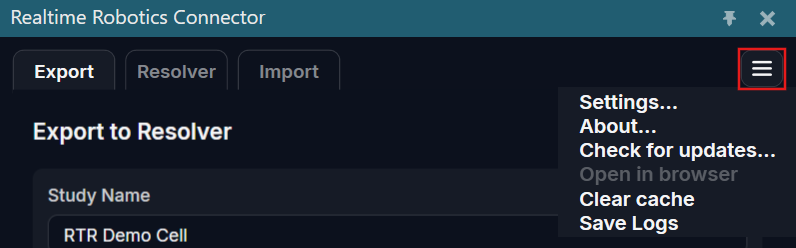
Notieren Sie sich diese Version – der Support wird danach fragen.
Ihr RTR Connector ist jetzt einsatzbereit.
Als Nächstes: richten Sie Ihre Collision Rules ein, bevor Sie exportieren.
Vielen Dank, dass Sie mitgemacht haben.
Happy Path Planning mit Resolver!