Ergebnisse importieren
Ergebnisse aus der Resolver Cloud importieren
Nach einem erfolgreich abgeschlossenen Run in Resolver werden eine oder mehrere [results].yaml-Dateien innerhalb einer .zip-Datei erzeugt.
In der .zip finden Sie sowohl Sequential InterlocksRobots exchange release signals once they reach a certain point in the sequence. Interlocks are not areas that robots can reserve in any order but fixed positions where specific robots must wait until... als auch Spatial InterlocksA spatial interlock is used between two robots that share the same space. To prevent collisions, a signal is used to indicate that a robot is in the zone. There is no priority given to either robot -....
Je nach Projekt kann es mehrere Spatial-Interlock-Ergebnisse geben. Der wesentliche Unterschied zwischen ihnen ist die Anzahl der Interlocks – mehr Interlocks bedeuten in der Regel kürzere Zykluszeiten.
📝 Entpacken Sie die Datei unbedingt, bevor Sie mit dem Import nach Gemini fortfahren.
Bevor Sie beginnen
Stellen Sie sicher, dass dieselbe Study, die für den Exportvorgang verwendet wurde, in Gemini geöffnet ist.
Klicken Sie im Realtime Robotics Connector auf Import.
- Dadurch werden allen Robotern automatisch optimierte Sequenzen hinzugefügt.
💡 Hinweis: Wurde nur eine Robotersequenz exportiert, erhält auch nur dieser Roboter einen optimierten Pfad.
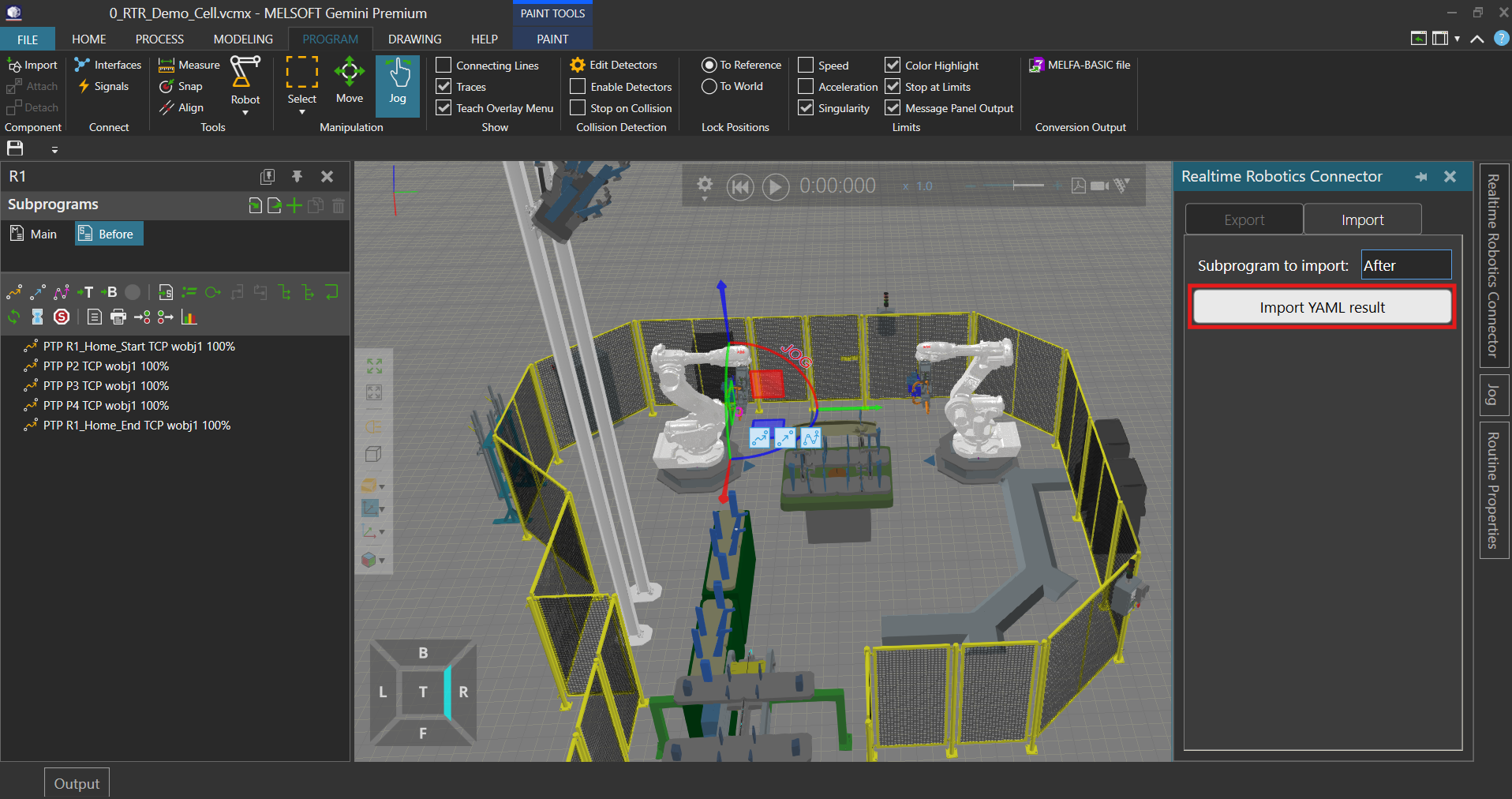
Überblick über den Import-Dialog
Sobald der Dialog geöffnet ist:
- Suchen Sie über Browse die
.yaml-Ergebnisdatei, die Sie aus der Resolver Cloud heruntergeladen haben. - Diese Datei wird üblicherweise in einer
.zipausgeliefert, die Folgendes enthält:- Sequential InterlocksRobots exchange release signals once they reach a certain point in the sequence. Interlocks are not areas that robots can reserve in any order but fixed positions where specific robots must wait until...
- Spatial InterlocksA spatial interlock is used between two robots that share the same space. To prevent collisions, a signal is used to indicate that a robot is in the zone. There is no priority given to either robot -...
📝 Tipp: Der Name, den Sie im Dialog eingeben, wird als Bezeichnung für die neu importierte Sequenz in Gemini verwendet.
Nach dem Import
Sobald der Import abgeschlossen ist:
- Im Gemini Program Editor ist die neue, von Resolver erzeugte Pfadsequenz sichtbar.
- Passen Sie Ihre Roboterprogramme so an, dass sie die neu importierten Unterprogramme bzw. Sequenzen aufrufen.
- Klicken Sie auf Play, um die optimierten, kollisionsfreien Bewegungspfade von Resolver zu überprüfen.
Fertig! Ihre optimierten Ergebnisse sind jetzt in Ihrer Gemini-Study aktiv.