Download & Installation
Beginnen Sie mit Resolver, indem Sie den PS ConnectorSoftware plugins, developed by RTR, that enables the export of projects from 3rd party simulation tools such as Process Simulate and Visual Components for use with Resolver. The Connector also enables... herunterladen und installieren.
Um den Download zu starten, melden Sie sich zunächst bei Ihrer regionsspezifischen Resolver-Seite an und klicken Sie dann unten links auf Downloads.
Nach dem Download gibt es zwei Möglichkeiten, den Connector zu installieren. Der Windows Installer ist die bevorzugte Methode. Die Schritte unter Legacy Installation Process können als alternative Methode verwendet werden.
Windows Installer (bevorzugt)
-
Schließen Sie Process Simulate, bevor Sie fortfahren.
-
Entpacken Sie die heruntergeladene Datei und doppelklicken Sie auf die Datei
RTR-PS-Connectors-Setup.exe, um die Anwendung zu installieren. -
Wählen Sie aus, ob Sie den PS Connector für den aktuellen Benutzer oder für alle Benutzer installieren möchten.
-
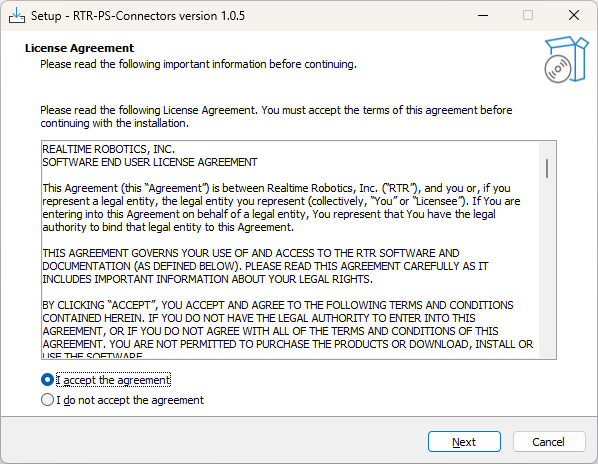
Lesen und akzeptieren Sie die Lizenzvereinbarung.
-
Nachdem Sie auf „Next“ geklickt haben, wählen Sie „Install to existing version or versions“.
-
Wählen Sie den Ordner, in dem der ConnectorSoftware plugins, developed by RTR, that enables the export of projects from 3rd party simulation tools such as Process Simulate and Visual Components for use with Resolver. The Connector also enables... gespeichert werden soll.
C:\Program Filesist der Standard- und empfohlene Ordner. -
Wählen Sie die Tecnomatix Process Simulate-Versionen aus, für die installiert werden soll.
-
Klicken Sie auf „Install“ und nach Abschluss der Installation auf „Finish“.
-
Öffnen Sie Process Simulate.
-
Wählen Sie RTR Resolver Viewer über die Schaltfläche
Viewersim Ribbon aus.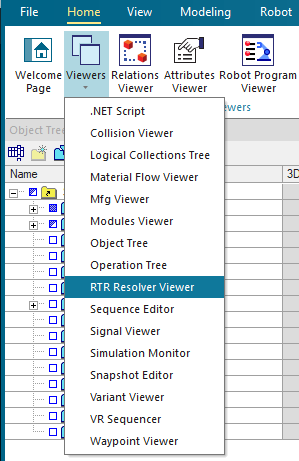
-
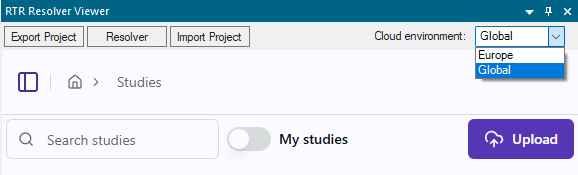
Wenn Sie den RTR Resolver Viewer zum ersten Mal öffnen, müssen Sie oben rechts im RTR Resolver Viewer Ihre Cloud-Umgebung entsprechend Ihrem Standort auswählen.
- Europe: Standort in Europa
- Global: Amerika, APAC, alle anderen Länder.
Legacy-Installationsprozess (manuelle Registrierung von DLLs)
Folgen Sie den unten stehenden Schritten, um die .DLL-Dateien manuell in den Process Simulate-Ordner zu kopieren. Dies ist nicht erforderlich, wenn der Prozess „Windows Installer“ abgeschlossen wurde.
-
Schließen Sie Process Simulate.
-
Entpacken Sie die heruntergeladene Datei und doppelklicken Sie auf die Anwendung „RTR-PS-Connectors-Setup.exe“.
-
Wählen Sie aus, ob Sie den PS Connector für den aktuellen Benutzer oder für alle Benutzer installieren möchten.
-
Lesen und akzeptieren Sie die Lizenzvereinbarung.
-
Wählen Sie den Ordner, in den die Dateien extrahiert werden sollen.
-
Wählen Sie die gewünschten Process Simulate-Versionen aus.
-
Navigieren Sie zu dem Ordner, den Sie für die Extraktion der Dateien angegeben haben.
- Es ist wichtig, den richtigen Ordner für die PS-Version zu öffnen, die Sie verwenden möchten, da sich die ConnectorSoftware plugins, developed by RTR, that enables the export of projects from 3rd party simulation tools such as Process Simulate and Visual Components for use with Resolver. The Connector also enables...-Dateien zwischen den Versionen unterscheiden.
-
Kopieren Sie alle entpackten DLL-Dateien und fügen Sie sie in den Ordner „DotNetCommands“ im entsprechenden Pfad Ihrer Version ein:
C:\Program Files\Tecnomatic_2408\eMPower\DotNetCommands\RTR\WICHTIG: Ihr Installationspfad kann vom oben genannten abweichen. Für den genauen Ort des
DotNetCommands-Ordners wenden Sie sich bitte an Ihren Administrator. Um die Dateien in den angegebenen Ordner einzufügen, benötigen Sie möglicherweise Administratorrechte. -
Kopieren Sie die heruntergeladene Datei „RTRCommands.xml“ in den Ordner „DotNetExternalApplications“.
-
Öffnen Sie Process Simulate.
-
Wählen Sie RTR Resolver Viewer über die Schaltfläche
Viewersim Ribbon aus. -
Wenn Sie den RTR Resolver Viewer zum ersten Mal öffnen, müssen Sie oben rechts im RTR Resolver Viewer Ihre Cloud-Umgebung entsprechend Ihrem Standort auswählen.
- Europe: Standort in Europa
- Global: Amerika, APAC, alle anderen Länder.