RTR Resolver Viewer
Der RTR Resolver Viewer hat drei Registerkarten:
- Export
- Resolver
- Import
- Collision Sets, which opens the Collision Set Generator (PS Connector 1.28.0 and later)

Updated 2026-10-21: this screenshot predates PS Connector 1.28.0 and shows only the first three tabs. See Generate Collision Sets for the Collision Sets tab.
Ein Klick auf eine Registerkarte ändert die Anzeige im Viewer.
Über das Zahnradsymbol gelangen Sie zu den Einstellungen mit den folgenden Optionen:

Settings
Öffnet den Einstellungsdialog mit den Bereichen General, Export und Import. Sie können die Änderungen über die Schaltfläche „Save Settings“ speichern oder mit „Cancel“ verwerfen.
General
Die folgenden Optionen lassen sich unter den General-Einstellungen konfigurieren.
Automatically connect to the cloud
Standardmäßig ist „Automatically connect to the cloud“ aktiviert. Das ermöglicht nahtlosen Export, Datenupload und Import und setzt eine Anmeldung bei Resolver über die Registerkarte Resolver des RTR Resolver Viewers voraus.
Bei aktiviertem Schalter „Automatically connect to the cloud“ werden im Dialog die folgenden Einstellungen angezeigt:
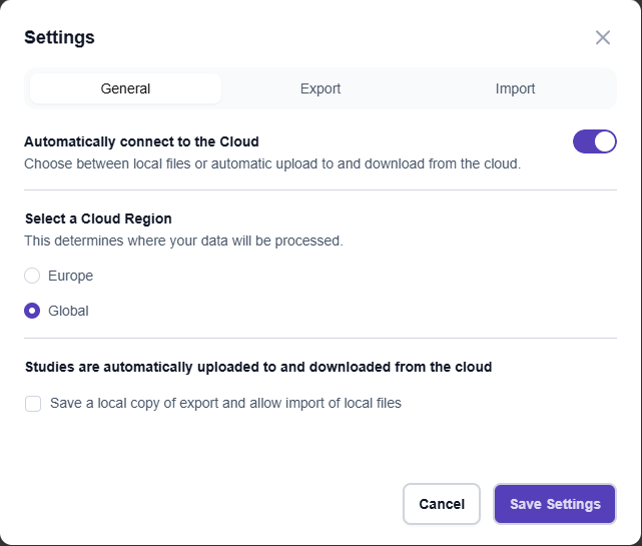
Select a Cloud region
Hier wählen Sie die Cloud-Umgebung, auf die die Registerkarte Resolver bei der Anmeldung zugreift:
- Europe: in Europa gehostet
- Global: Amerika, APAC und alle übrigen Länder.
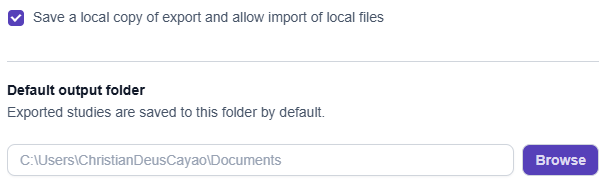
Save a local copy of export and allow import of local files
Ganz unten finden Sie ein Kontrollkästchen, falls Sie eine lokale Kopie des Exports speichern und den Import lokaler Dateien erlauben möchten, auch wenn Exporte automatisch in die Cloud hochgeladen werden.
Ist es aktiviert, können Sie den Standardausgabeordner für exportierte Studies festlegen.
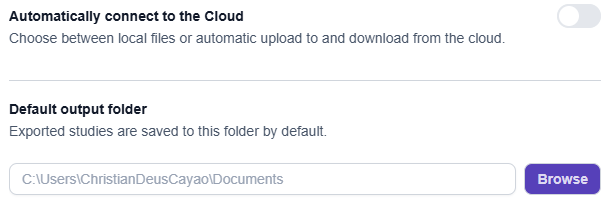
Ist „Automatically connect to the cloud“ deaktiviert, legen Sie über Default output folder das Standardverzeichnis für die exportierten Dateien fest.
Export
Die einzelnen konfigurierbaren Export-Einstellungen werden im Abschnitt Study exportieren behandelt.
Import
Die einzelnen konfigurierbaren Import-Einstellungen werden im Abschnitt Ergebnisse importieren behandelt.
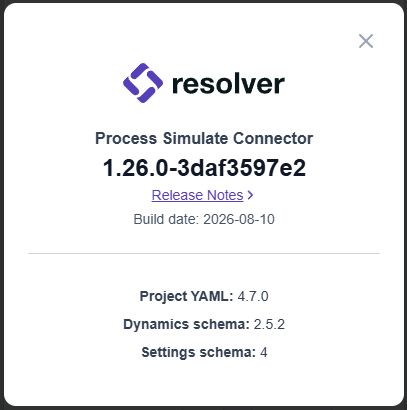
About
Öffnet einen Dialog mit den Versionsinformationen des aktuell installierten Connectors.
Check for Updates
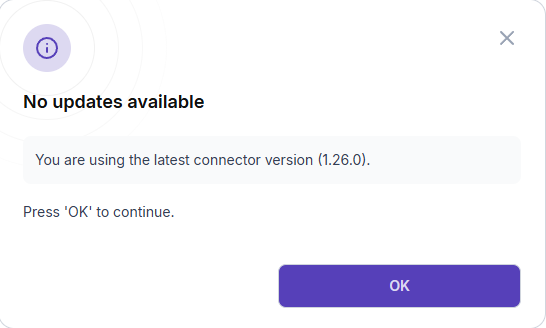
Ermöglicht die Suche nach Updates und deren Download, sofern neue Updates verfügbar sind. Der Dialog weist auch darauf hin, wenn die installierte Version bereits die aktuellste ist.
Open in Browser
Öffnet die Resolver-Seite im Browser.
Clear cache
Ermöglicht es, gespeicherte Authentifizierungsdaten zu löschen und die Resolver-Verbindung zurückzusetzen. Das Leeren des Caches kann Probleme mit Resolver beheben, etwa Anzeigefehler, Verbindungsprobleme oder fehlgeschlagene Authentifizierungen.
Save Logs
Speichert die RTR-Logs der aktuellen Sitzung an einem angegebenen Ort.
Messages
In PS Connector 1.28.0 and later, the connector collects its warnings and errors in a Messages panel at the bottom of the Export tab, below the connector version and the Export button, instead of opening each one as a separate popup. The panel header shows how many warnings there are, and each message can be expanded. Click Documentation next to a message to open its page in Process Simulate Troubleshooting. The panel also has a Save Logs link.