Download & Installation
Beginnen Sie mit Resolver, indem Sie den Visual Components ConnectorSoftware plugins, developed by RTR, that enables the export of projects from 3rd party simulation tools such as Process Simulate and Visual Components for use with Resolver. The Connector also enables... herunterladen und installieren.
Download
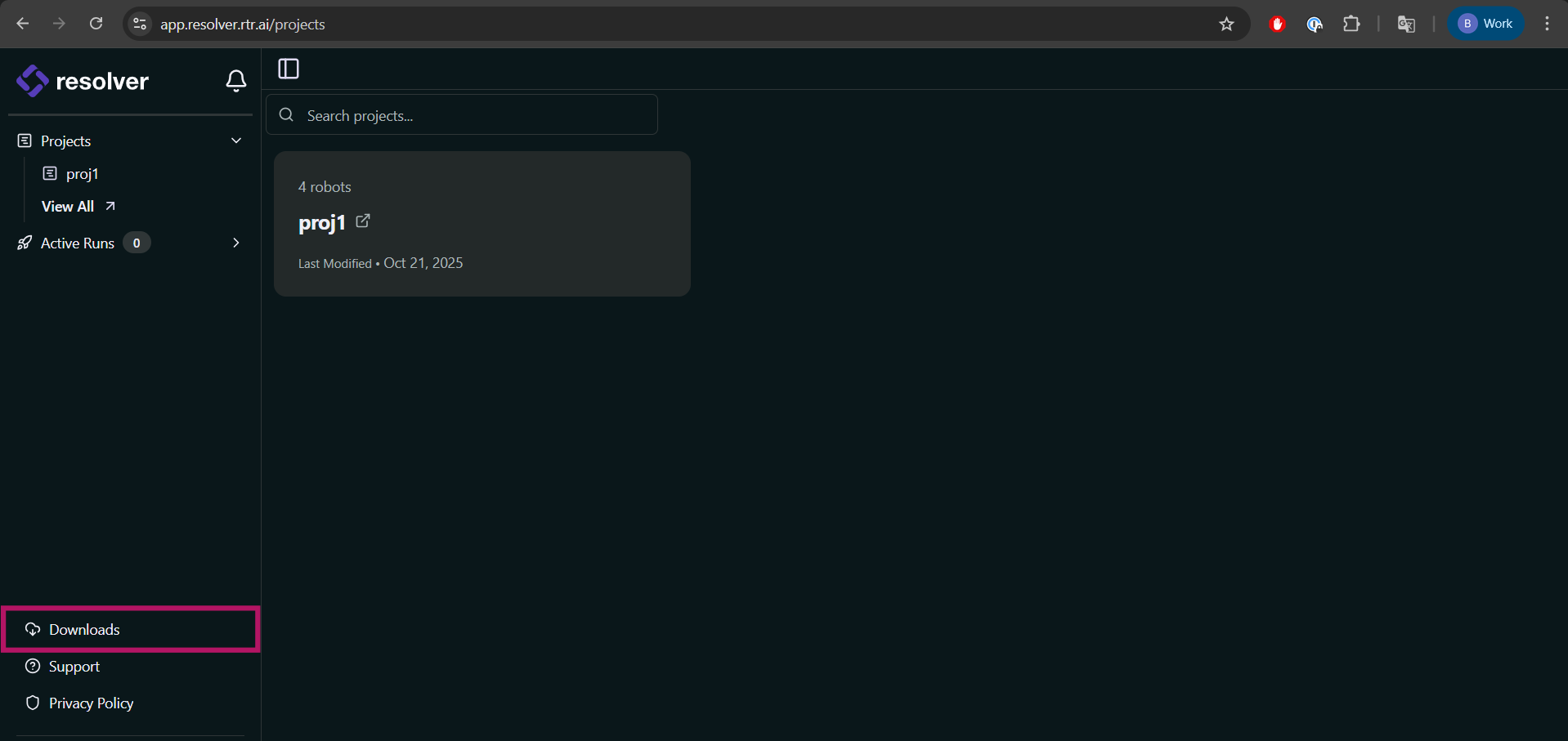
Melden Sie sich bei Ihrer regionsspezifischen Resolver-Seite an und klicken Sie dann unten links auf Downloads.
Die neueste Version des Connectors ist auf Ihrer Resolver-Kontoseite verfügbar. Klicken Sie auf die Schaltfläche Downloads, um zur Installer-Seite zu gelangen.
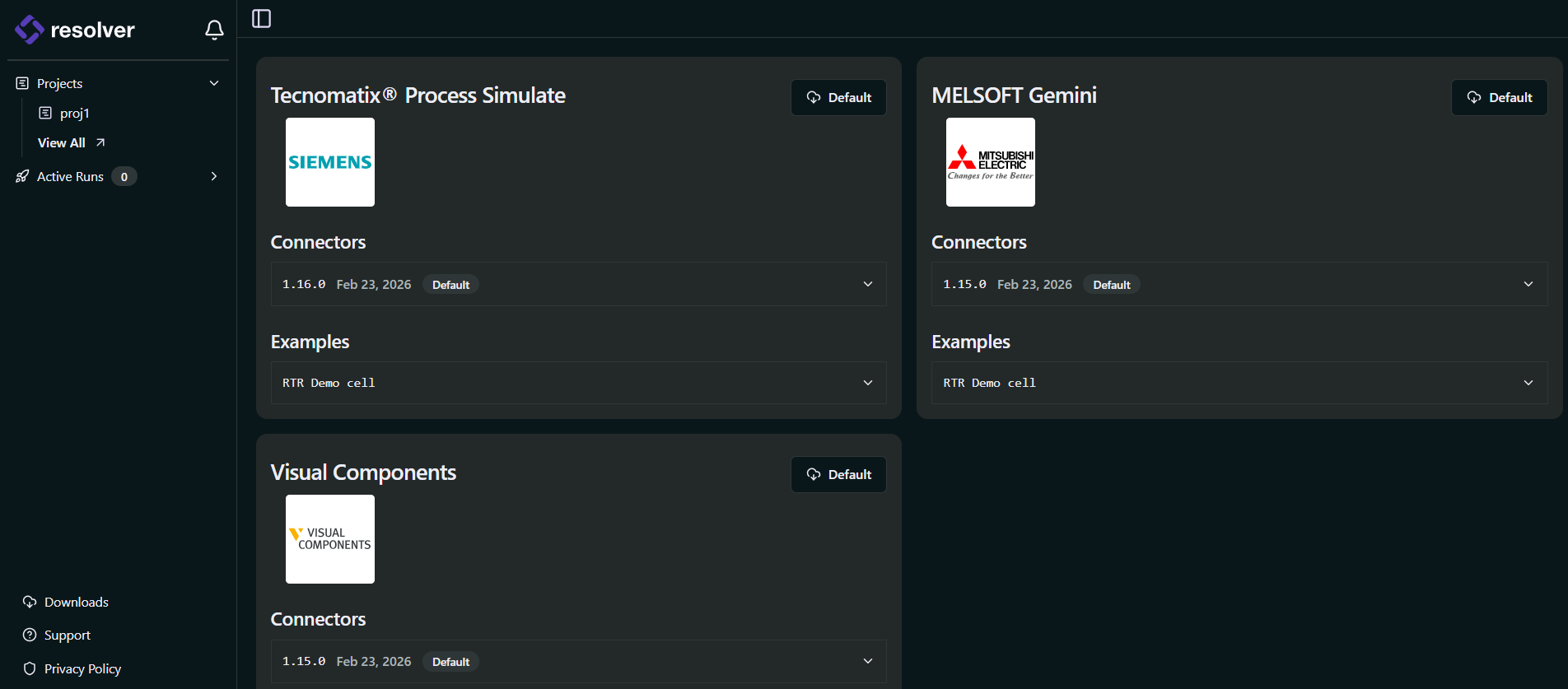
Klicken Sie auf der Visual Components-Karte auf die Schaltfläche Default, um die neueste Version herunterzuladen.
Nach dem Download gibt es zwei Möglichkeiten, den Connector zu installieren:
- Windows Installer – die bevorzugte Methode.
- Legacy-Installation – manuelle Registrierung von DLLs als alternative Methode.
Windows Installer (bevorzugt)
-
Schließen Sie Visual Components, bevor Sie fortfahren.
-
Entpacken Sie die heruntergeladene Datei und doppelklicken Sie auf
RTR-VC-Connectors-Setup.exe, um den Installer zu starten. -
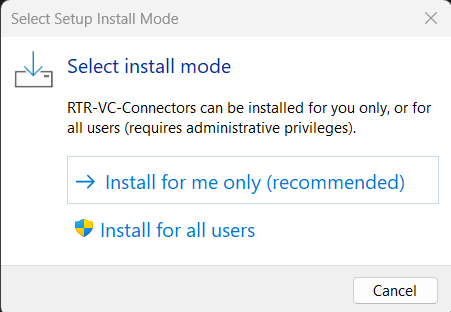
Wählen Sie aus, ob der Connector für den aktuellen Benutzer oder für alle Benutzer installiert werden soll.
-
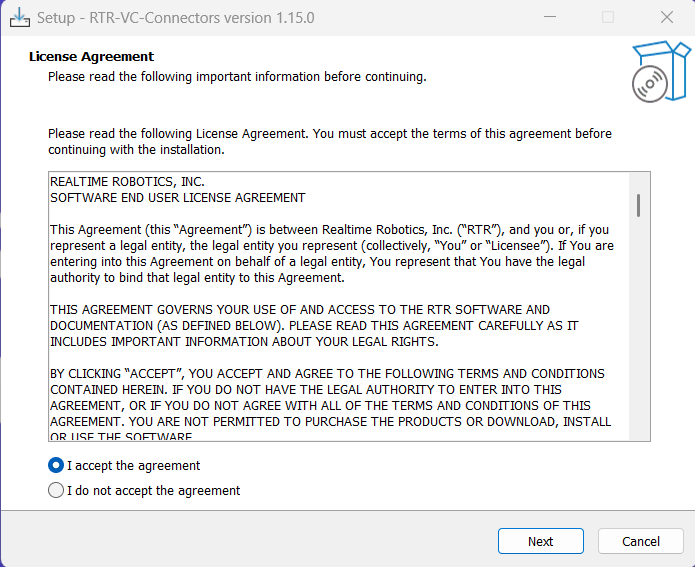
Lesen und akzeptieren Sie die Lizenzvereinbarung.
-
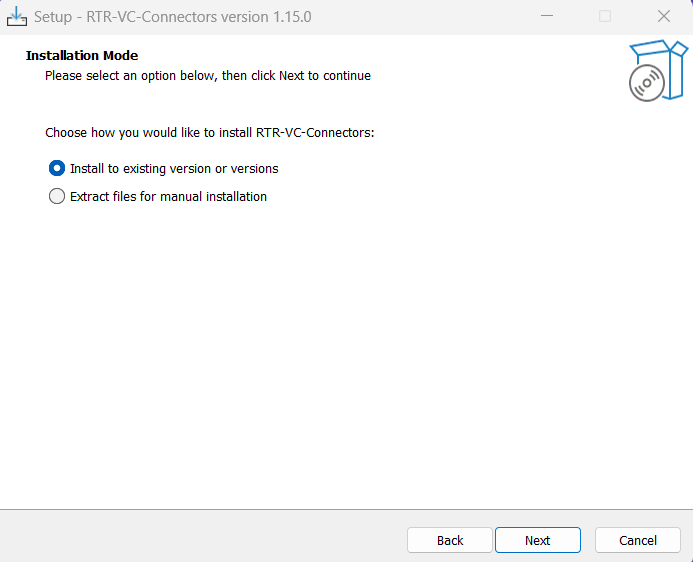
Klicken Sie auf Next und wählen Sie dann Install to existing version or versions.
-
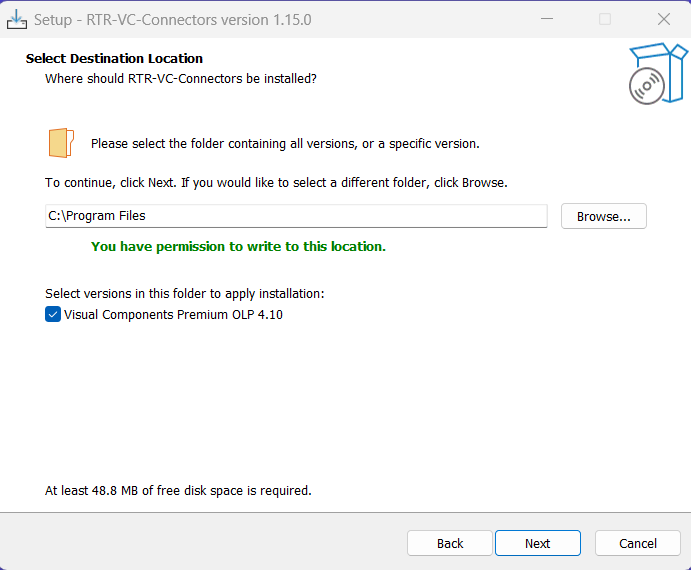
Wählen Sie den Installationsordner für den ConnectorSoftware plugins, developed by RTR, that enables the export of projects from 3rd party simulation tools such as Process Simulate and Visual Components for use with Resolver. The Connector also enables.... Der Standard (
C:\Program Files) wird empfohlen. -
Wählen Sie die Visual Components-Version(en), für die installiert werden soll.
-
Klicken Sie auf Install und dann auf Finish, sobald die Installation abgeschlossen ist.
-
Öffnen Sie Visual Components.
-
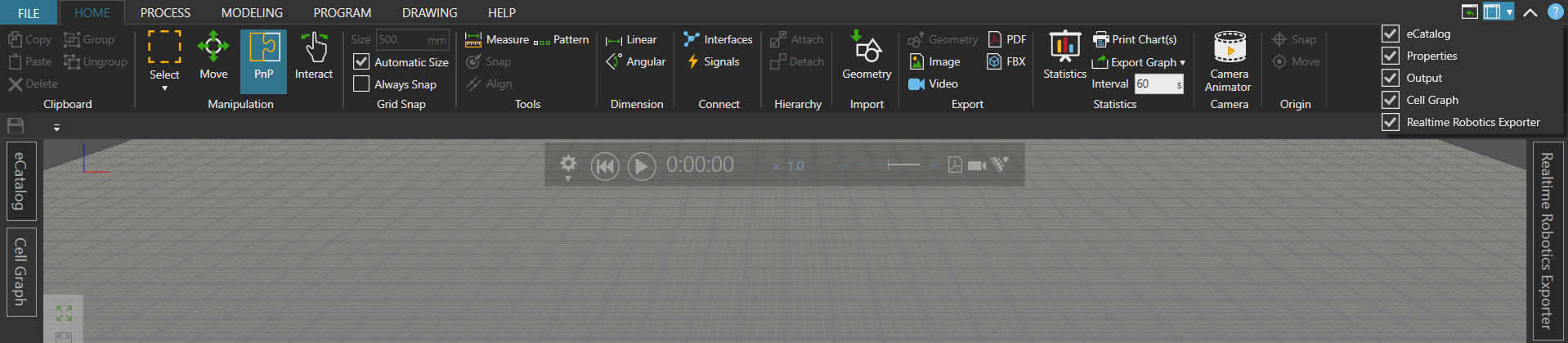
Klicken Sie auf das Dropdown-Menü oben rechts in der Benutzeroberfläche.
-
Aktivieren Sie den Realtime Robotics Connector, indem Sie die entsprechende Option ankreuzen.
Legacy-Installation (manuelle DLL-Registrierung)
Folgen Sie diesen Schritten nur, wenn Sie die DLL-Dateien manuell in den Visual Components-Ordner kopieren müssen. Dies ist nicht erforderlich, wenn Sie den obigen Windows Installer verwendet haben.
-
Schließen Sie Visual Components, bevor Sie fortfahren.
-
Entpacken Sie die heruntergeladene Datei und doppelklicken Sie auf
RTR-VC-Connectors-Setup.exe, um den Installer zu starten. -
Wählen Sie aus, ob der Connector für den aktuellen Benutzer oder für alle Benutzer installiert werden soll.
-
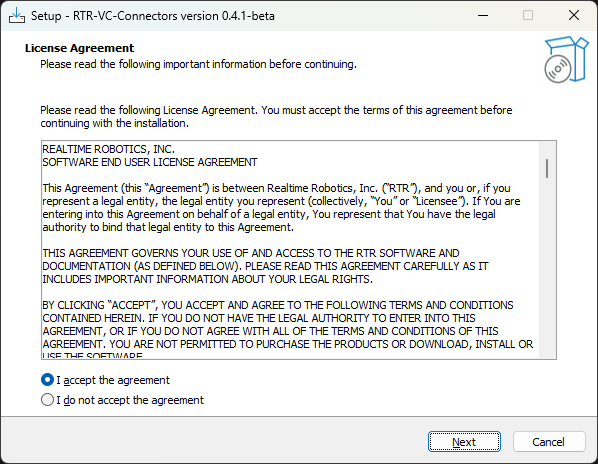
Lesen und akzeptieren Sie die Lizenzvereinbarung.
-
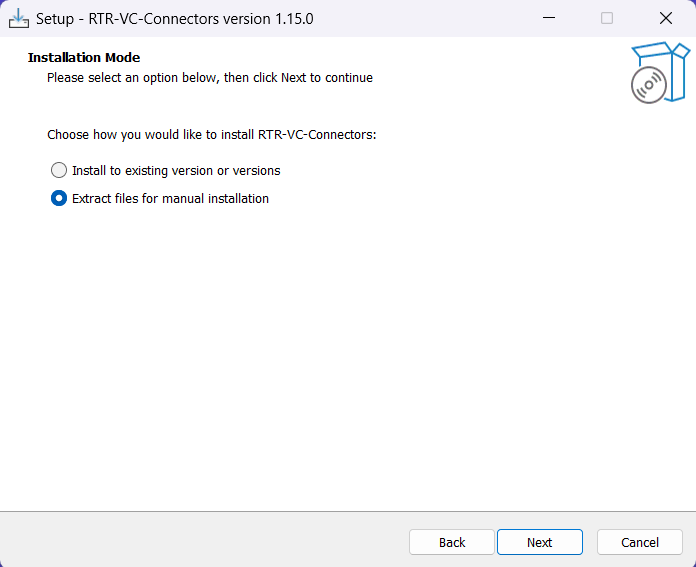
Wählen Sie Extract files for manual installation.
-
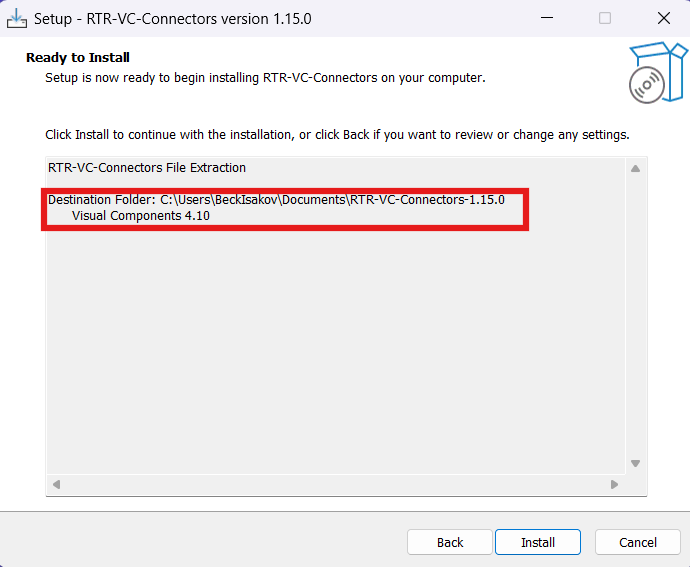
Wählen Sie den Ordner, in den die Dateien extrahiert werden sollen.
-
Wählen Sie die benötigten Visual Components-Version(en).
-
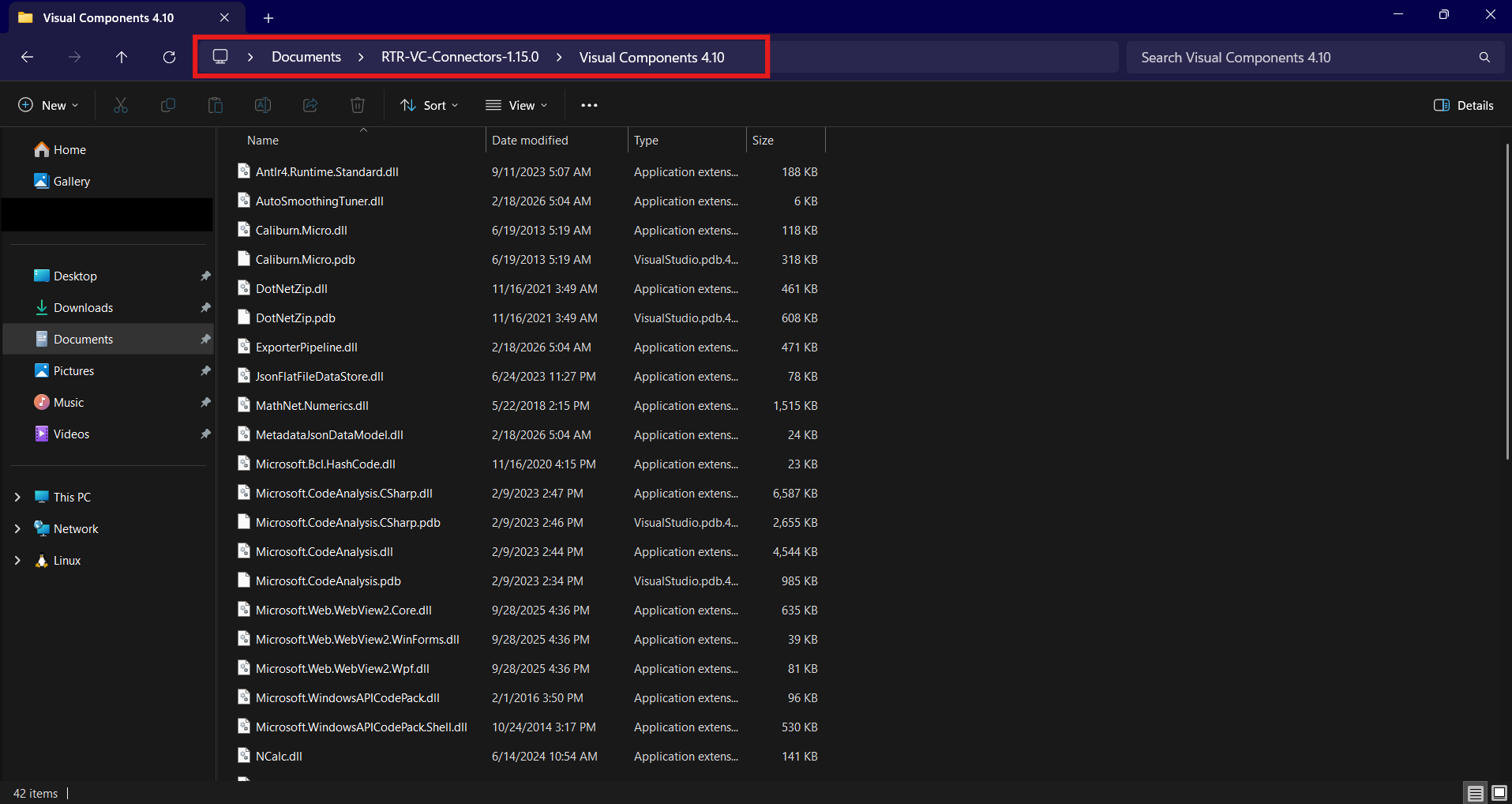
Navigieren Sie zu dem von Ihnen angegebenen Extraktionsordner.
WarnungStellen Sie sicher, dass Sie den richtigen Unterordner für die Visual Components-Version öffnen, die Sie verwenden möchten – die Connector-Dateien unterscheiden sich zwischen den Versionen.
-
Sie sehen alle Connector-Dateien im Ordner.
-
Kopieren Sie alle Dateien in den entsprechenden Visual Components-Installationsordner, zum Beispiel:
C:\Program Files\Visual Components\Visual Components 4.10\TippErsetzen Sie
4.10durch die Versionsnummer, die Ihrer Installation entspricht. -
Öffnen Sie Visual Components.
-
Klicken Sie auf das Dropdown-Menü oben rechts in der Benutzeroberfläche.
-
Aktivieren Sie den Realtime Robotics Connector, indem Sie die entsprechende Option ankreuzen.