Ergebnisse importieren
Ergebnisse aus der Resolver Cloud importieren
Nach dem erfolgreichen Abschluss eines Runs in Resolver werden eine oder mehrere [results].yaml-Dateien innerhalb einer .zip-Datei erzeugt.
In der .zip finden Sie sowohl Sequential InterlockRobots exchange release signals once they reach a certain point in the sequence. Interlocks are not areas that robots can reserve in any order but fixed positions where specific robots must wait until...- als auch Spatial InterlockA spatial interlock is used between two robots that share the same space. To prevent collisions, a signal is used to indicate that a robot is in the zone. There is no priority given to either robot -...-Ergebnisse.
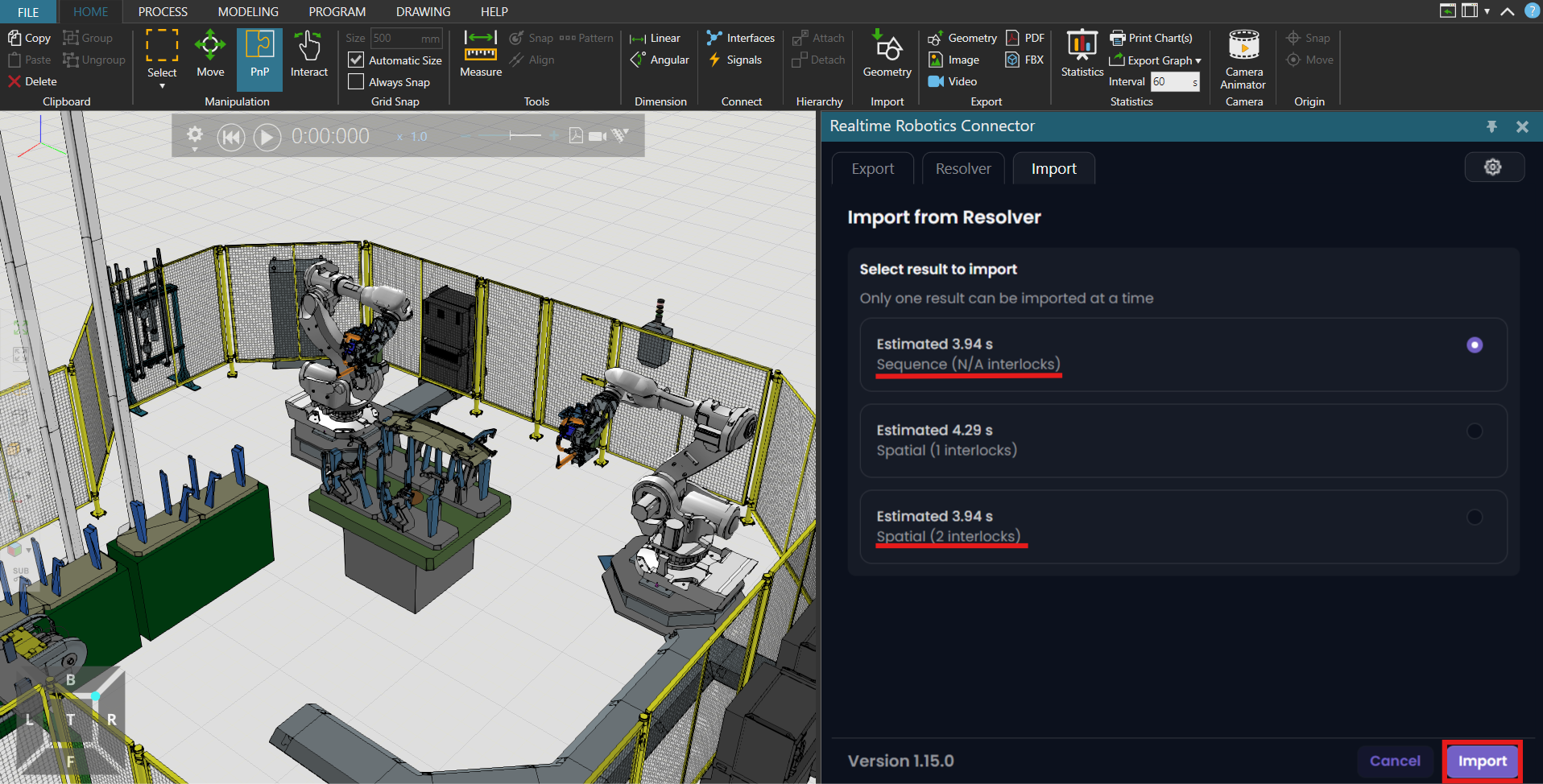
Je nach Projekt kann es mehrere Spatial Interlock-Ergebnisse geben. Der wesentliche Unterschied liegt in der Anzahl der Interlocks – mehr Interlocks bedeuten in der Regel kürzere Cycle Times.
Sie können die Datei cycle_times.yaml heranziehen, um Cycle Times über verschiedene Interlock-Anzahlen hinweg zu vergleichen.
Bevor Sie beginnen
Stellen Sie sicher, dass dieselbe Study, die für den Export-Vorgang verwendet wurde, in Visual Components geöffnet ist.
Es gibt zwei Möglichkeiten, Ergebnisse zu importieren – Online und Offline:
Online Import
-
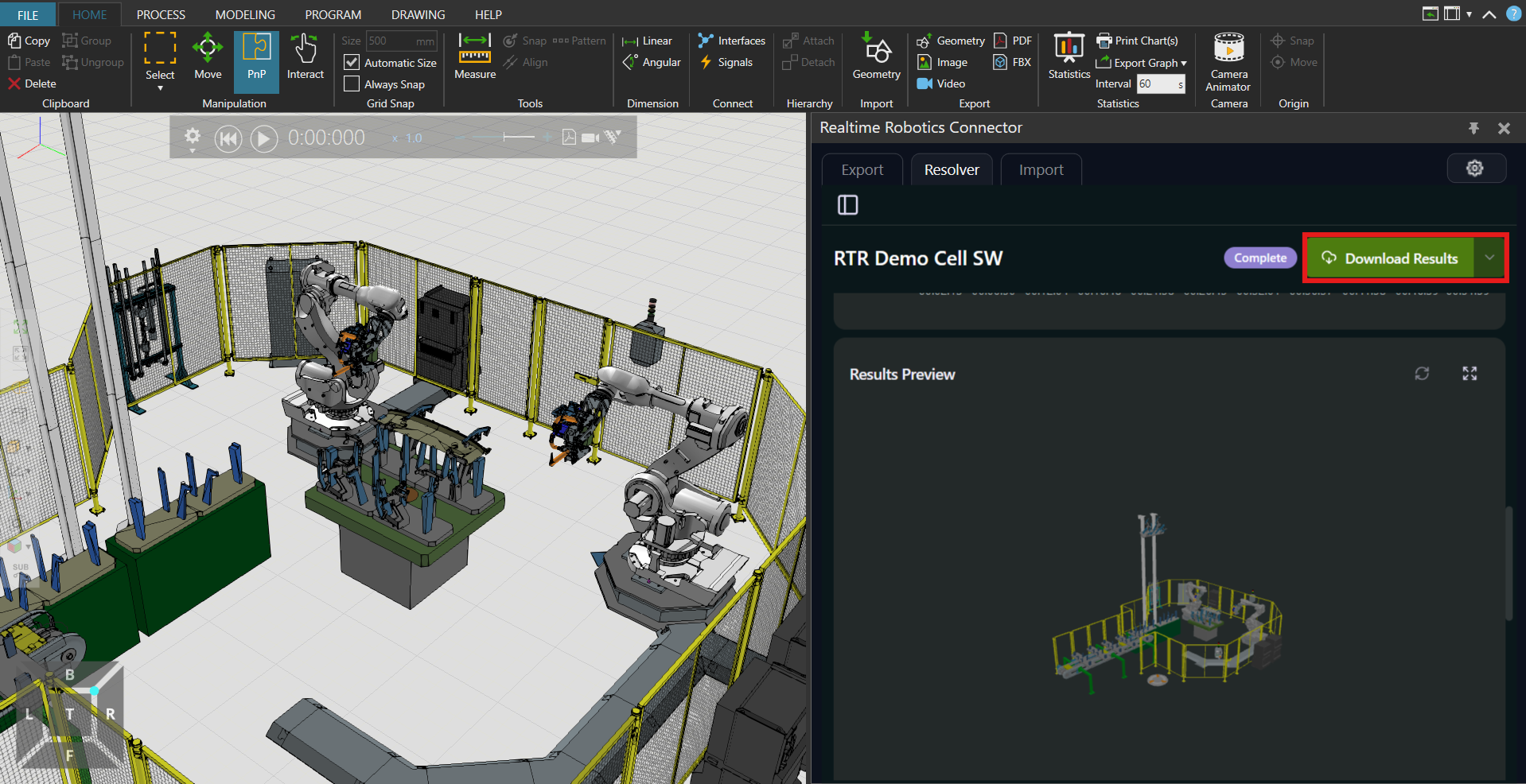
Klicken Sie im Realtime Robotics Connector auf Download.
-
Wählen Sie den Interlock-Typ und die Anzahl aus und klicken Sie dann auf Import.
-
Die optimierten Sequenzen werden automatisch allen zutreffenden Robotern hinzugefügt.
Wenn nur eine Robotersequenz exportiert wurde, erhält nur dieser Roboter einen optimierten Pfad.
Offline Import
Stellen Sie sicher, dass Automatically Connect to the Cloud in den Settings deaktiviert ist, damit der Import aus einer lokalen Datei möglich ist.
-
Entpacken Sie den heruntergeladenen Ergebnisordner, bevor Sie fortfahren.
-
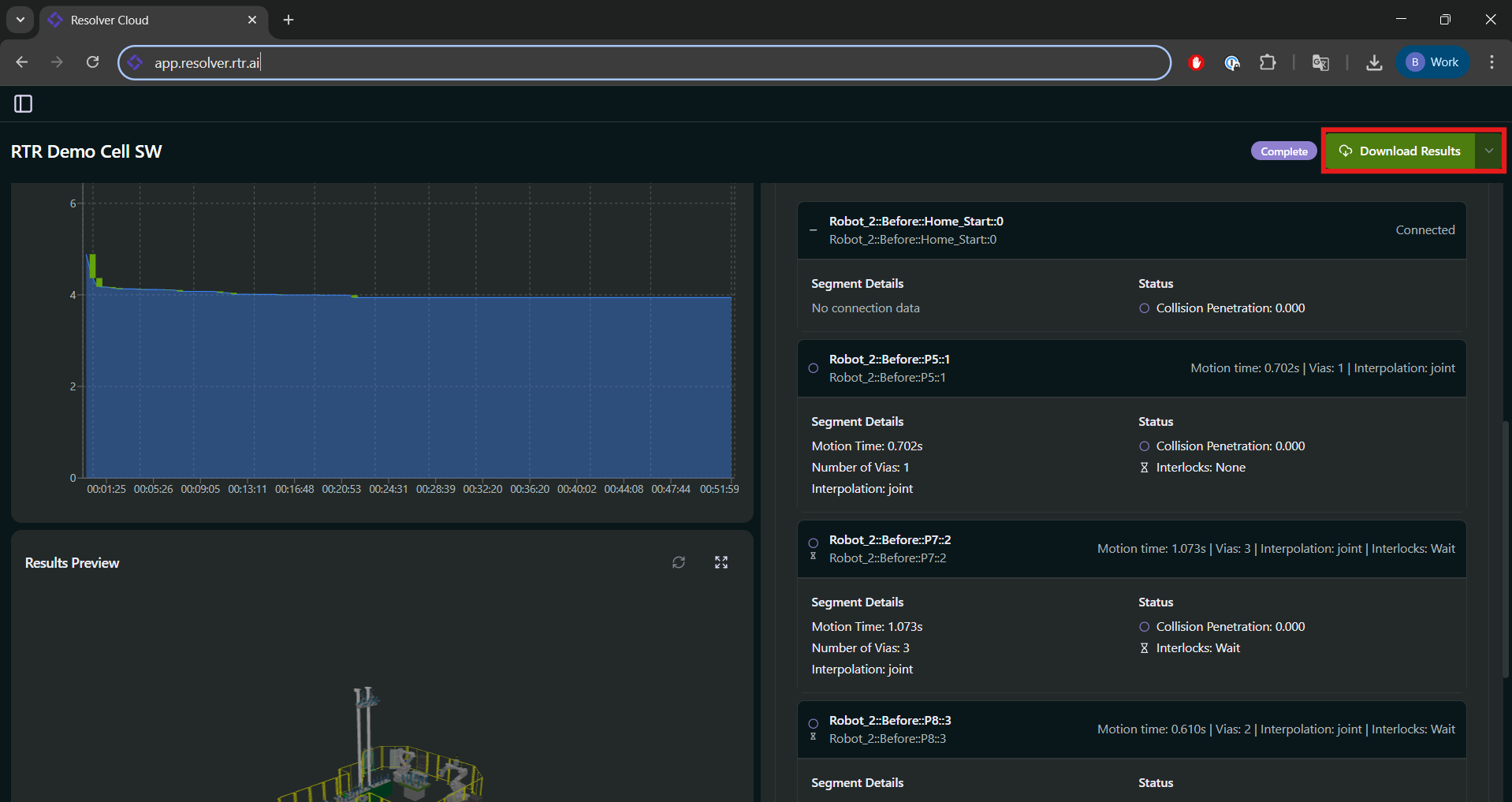
Suchen Sie im Import-Dialog die
.yaml-Ergebnisdatei, die Sie aus der Resolver Cloud heruntergeladen haben. -
Wählen Sie aus, welches Ergebnis importiert werden soll – sequential oder spatial reduced – und wählen Sie die gewünschte Anzahl an Interlocks. Mehr Interlocks bedeuten eine kürzere Cycle Time.
Nach dem Import
Sobald der Import abgeschlossen ist:
- Im Visual Components Program Editor wird die neue, von Resolver generierte Pfadsequenz angezeigt.
- Fügen Sie diese importierte Sequenz zu Ihrer Hauptsequenz hinzu, um sie zu integrieren.
- Drücken Sie Play, um die von Resolver erstellten optimierten, kollisionsfreien Bewegungspfade zu überprüfen.
Ihre optimierten Ergebnisse sind jetzt in Ihrer Visual Components Study aktiv.