Konfigurieren
Studies
Nach der Anmeldung gelangen Sie in den Bereich Projects. Navigieren Sie zu einer Cell, um deren Studies zu sehen — also alle Studies, die Ihr Unternehmen in diese Cell hochgeladen hat. Den Aufbau der Projektseite und der Seitenleiste beschreibt Projekte navigieren.
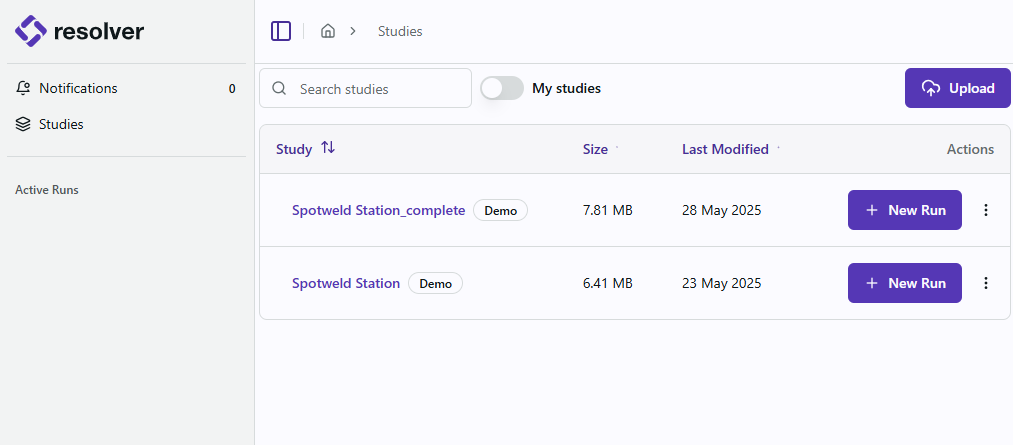
Die Kopfzeile fasst die Cell zusammen: wie viele Studies sie enthält, die beste und die schlechteste Zykluszeit über alle Studies hinweg und wie viele Runs abgeschlossen wurden. Upload Study fügt der Cell eine Study hinzu, ohne einen Connector zu verwenden.
Jede Zeile ist eine Study:
- Study Name — wählen Sie den Namen, um die Study zu öffnen. Manche Studies tragen ein Tag neben dem Namen.
- Cycle Time — die beste für diese Study erreichte Zykluszeit.
- Runs — wie viele Runs für die Study durchgeführt wurden.
- Status — der Zustand des letzten Runs.
- Style — der auf die Study angewendete Style, oder
-, wenn keiner angewendet ist. - Modified — wann die Study zuletzt geändert wurde.
Mit Search finden Sie eine Study über den Namen, mit My Items schränken Sie die Liste auf Ihre eigenen Studies ein, mit Columns wählen Sie die angezeigten Spalten und mit Filter alles Übrige. Das Abzeichen an Filter zählt die aktuell angewendeten Filter. Lange Listen werden seitenweise angezeigt, mit Previous und Next am unteren Rand.
Einen Run konfigurieren
-
Öffnen Sie die Study, die Sie ausführen möchten. Die Study-Seite listet jeden Run zu dieser Study auf, zusammen mit der besten und schlechtesten Zykluszeit, der Anzahl abgeschlossener Runs und der Anzahl der enthaltenen Roboter. Wählen Sie oben rechts + New Run.
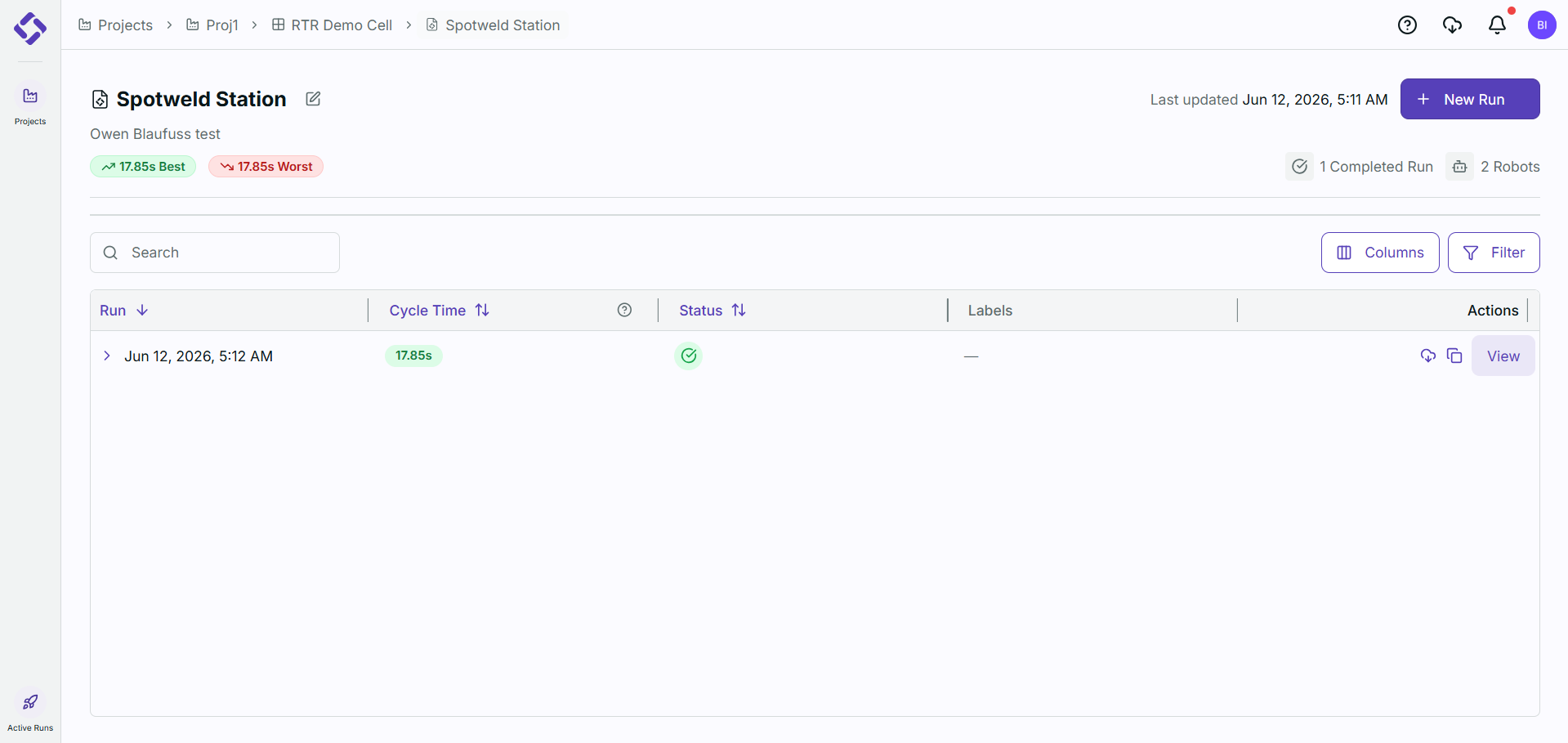
Jede Zeile ist ein Run und zeigt den Startzeitpunkt, die erreichte Zykluszeit, den Status und etwaige Labels. Klappen Sie eine Zeile über den Pfeil auf, um Details zu sehen, oder nutzen Sie die Bedienelemente in der Spalte Actions, um Ergebnisse herunterzuladen oder mit Copy Run die Konfiguration wiederzuverwenden.
View öffnet die Ergebnisse eines abgeschlossenen Runs — Erreichbarkeit, Pfade, Run-Fortschritt und das Zykluszeit-Diagramm. Diese Ansicht ist schreibgeschützt. Um einen neuen Run zu konfigurieren, verwenden Sie wie oben beschrieben + New Run.
-
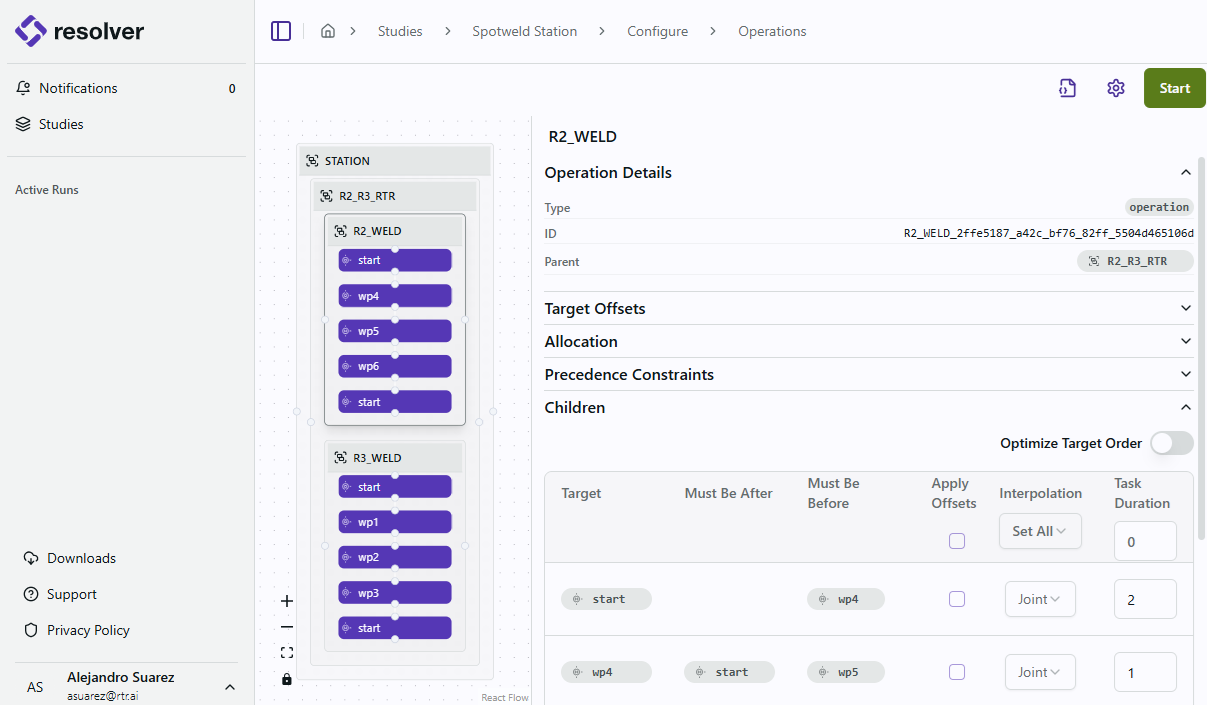
Der Run wird auf der Konfigurations-Canvas geöffnet. Jeder Roboter ist eine Karte, und jede Karte enthält die Sequenzen, die über den Connector exportiert wurden. Klappen Sie eine Karte auf, um ihre Targets in der richtigen Reihenfolge zu sehen — beginnend und endend mit dem Target
start. Die Zahl neben einer Karte gibt an, wie viele Elemente sie enthält, die Zahl neben einem Target, wie viele Subtasks es hat.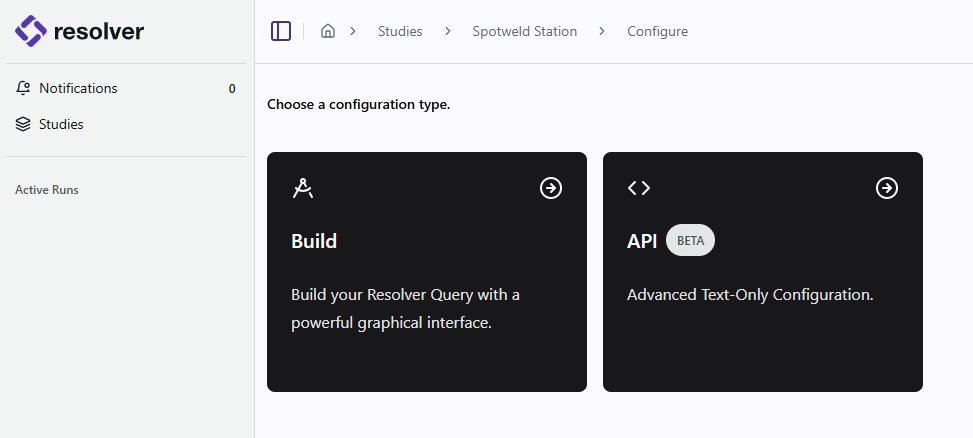
Die Symbolleiste am oberen Rand gilt für den gesamten Run:
- Undo und Redo gehen in Ihren Konfigurationsänderungen zurück und wieder vor.
- Select Query wechselt die Darstellung des Runs — operations ist der hier beschriebene visuelle Editor, Text Editor zeigt die Konfiguration als Text.
- Bulk Edit wendet eine Änderung auf viele Targets gleichzeitig an. Siehe Bulk Edit.
- Offsets Library speichert wiederverwendbare Offsets. Siehe Offsets Library.
- Arrange Canvas ordnet die Karten automatisch neu an.
- Das Symbol ⚙ öffnet die Query Settings, die für den gesamten Run gelten.
- View Query JSON zeigt die zugrunde liegende queries.json des Runs, schreibgeschützt.
- Das Abzeichen daneben zählt Validierungsprobleme in der aktuellen Konfiguration. Es zeigt No issues, wenn der Run fehlerfrei ist.
- Start startet den Run.
Mit den Bedienelementen +, − und „Einpassen“ unten links zoomen und rahmen Sie die Canvas.
HinweisDer Workflow API ist eine fortgeschrittene Alternative, die Kenntnisse der Datei queries.json voraussetzt, da es dafür keine Benutzeroberfläche gibt. Er existiert, um Beta-Funktionen zu ermöglichen, die noch keine UI haben. Dieses Vorgehen folgt durchgehend dem Standard-Workflow Build. Wenden Sie sich an Ihren RTR Application Engineer, wenn Sie den API-Workflow nutzen möchten.
-
Wählen Sie eine Sequenz auf der Canvas, um deren Konfigurationspanel zu öffnen. Das Panel hat eine Registerkarte Targets, die jedes Target der Sequenz auflistet, und eine Registerkarte Allocation. Klappen Sie ein Target auf, um es zu konfigurieren:
Approach Strategy
Approach Strategy steuert, wie die EngineThe engine (or Resolver Engine) refers to the core algorithm that is running in Resolver that takes a study and a query; generates collision free motion paths, interlocks, and task allocations; and pr... ein Target anfährt und wieder verlässt. Sie hat zwei Einstellungen: Motion und Move Type.
Move Type
Move Type legt fest, ob die Engine die Bewegung in das Target hinein plant oder direkt anfährt.
- Planned: Die Engine plant einen kollisionsfreien Pfad zum Target und fügt bei Bedarf Vias und Interlocks hinzu. Dies ist die Voreinstellung.
- Direct: Der Roboter fährt geradewegs durch die Subtask-Punkte des Targets wie exportiert, ohne dass die Engine darum herum plant.
Motion
Motion steuert, wie die EngineThe engine (or Resolver Engine) refers to the core algorithm that is running in Resolver that takes a study and a query; generates collision free motion paths, interlocks, and task allocations; and pr... Bewegungspfade zu und von Prozesspunkten interpoliert. Folgende Optionen stehen zur Verfügung:
-
Joint: Der Roboter bewegt jedes Gelenk auf dem kürzesten Weg im Gelenkraum zum Target. Dies ist der schnellste Interpolationsmodus und die Voreinstellung. Joint-Bewegungen wirken auf Menschen weniger vorhersehbar, da der TCP keiner Geraden folgt, sie maximieren aber die Zykluszeit-Performance.
-
Linear: Der Roboter bewegt den TCP auf einer Geraden im kartesischen Raum zwischen Wegpunkten. Lineare Bewegungen sind langsamer als Joint-Bewegungen, erzeugen aber vorhersehbare, gut lesbare Pfade, die sich bei der Inbetriebnahme leichter nacharbeiten lassen.
-
Hybrid: Wechselt intelligent zwischen Joint- und Linear-Interpolation, abhängig von der Nähe zu Prozesspunkten. Diese Option wird für die Organisation in Resolver per Feature-Flag freigeschaltet — wenn Sie sie erwarten, aber nicht sehen, wenden Sie sich an den RTR Support.
-
Was ist Hybrid-Interpolation?
Hybrid-Interpolation verbindet schnelle Joint-Bewegung über große Distanzen mit der Kontrolle und der menschlichen Nachvollziehbarkeit linearer Bewegung in der Nähe von Prozesspunkten.
Die EngineThe engine (or Resolver Engine) refers to the core algorithm that is running in Resolver that takes a study and a query; generates collision free motion paths, interlocks, and task allocations; and pr... wechselt den Interpolationstyp danach, ob Pfade außerhalb oder innerhalb einer Zone um den Prozesspunkt erzeugt werden:
- Außerhalb der Umschaltzone: Verwendet die schnellste Joint-Interpolation für maximale Zykluszeit-Performance.
- Innerhalb der Umschaltzone: Wechselt zu Linear-Interpolation für kontrollierte Bewegung, die sich bei der Inbetriebnahme leichter nacharbeiten lässt.
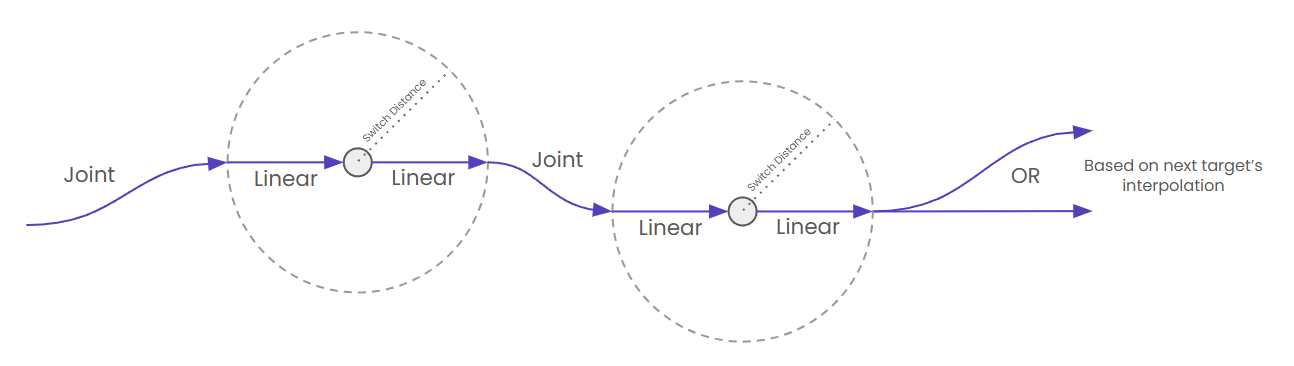
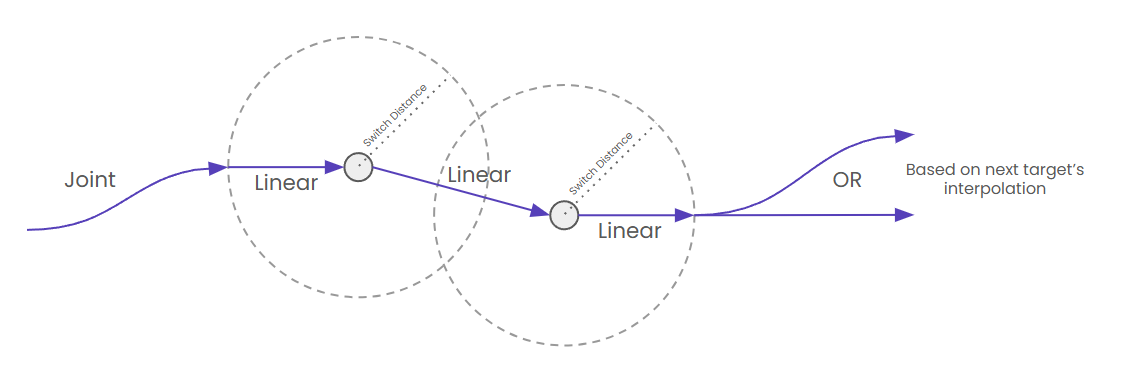
Der Abstandsschwellenwert, der den Wechsel zwischen den Modi bestimmt, heißt Switch Distance.
HinweisResolver fällt bei allen als linear vorgegebenen Bewegungen, die sich wegen Gelenkgrenzen oder erkannter Singularitäten nicht erzeugen lassen, auf Joint-Interpolation zurück. Das gilt für alle geplanten linearen Bewegungen, unabhängig von der Hybrid-Kennzeichnung.
-
Hybrid-Interpolation beim Punktschweißen
Das Verhalten der Hybrid-Interpolation hängt vom Abstand zwischen den Schweißpunkten ab:
-
Nicht überlappende Switch Distances: Sind Prozesspunkte so weit voneinander entfernt, dass sich ihre Switch-Distance-Zonen nicht überschneiden, verwendet das System für die Transitabschnitte Joint-Interpolation, sofern dies einen schnelleren Pfad ergibt. So kann der Roboter bei längeren Transitbewegungen zwischen Prozesspunkten den Geschwindigkeitsvorteil der Joint-Interpolation nutzen.
-
Überlappende Switch Distances: Liegen Prozesspunkte so nah beieinander, dass sich ihre Switch-Distance-Blasen überschneiden, bleibt die Interpolation über die gesamte Via-Bewegung hinweg linear. Das sorgt für gleichmäßige, präzise Bewegung bei eng benachbarten Prozesspunkten und erhält die Vorteile der linearen Interpolation über den gesamten Pfadabschnitt.
-
-
Hybrid-Parameter
Nach Auswahl der Option Hybrid lassen sich die folgenden Parameter anpassen:
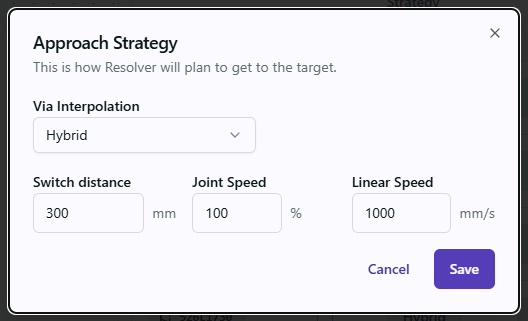
- Switch Distance: Der Radius der Zone um den Prozesspunkt, in der die EngineThe engine (or Resolver Engine) refers to the core algorithm that is running in Resolver that takes a study and a query; generates collision free motion paths, interlocks, and task allocations; and pr... von schnellen Joint-Bewegungen auf geschwindigkeitsbegrenzte lineare Bewegungen umschaltet.
- Joint Speed: Maximale Geschwindigkeit für erzeugte Vias außerhalb der Umschaltzone. Es wird dringend empfohlen, den Wert bei 100 % zu belassen.
- Linear Speed: Maximale Geschwindigkeit für erzeugte Vias innerhalb der Umschaltzone.
-
Configuration Settings
Configuration SettingsSettings, per target, to allow Resolver to optimize the robot configuration at that target. Resolver may be able to find a better path solution by allowing TCP and/or robot pose changes at individual... werden pro Target festgelegt und erlauben Resolver, die Roboterkonfiguration an diesem Target zu optimieren. Resolver findet unter Umständen eine bessere Pfadlösung, wenn an einzelnen Target-Positionen Änderungen an TCP und/oder Roboterpose zugelassen werden. Sie können eine Achse relativ zum TCP des Roboters angeben, um die Orientierung darum zu optimieren. Diese Funktion ist besonders beim Punktschweißen nützlich, um die Zykluszeit zu verbessern. Die EngineThe engine (or Resolver Engine) refers to the core algorithm that is running in Resolver that takes a study and a query; generates collision free motion paths, interlocks, and task allocations; and pr... braucht mit dieser Option in der Regel länger für Lösungen, da sie einen weniger eingeschränkten Lösungsraum durchsucht.
Es liegt in Ihrer Verantwortung, die passende Rotationsachse für die Optimierung der Target-Orientierung zu bestimmen. Üblicherweise steht diese Achse senkrecht auf der Oberfläche des zu schweißenden Bauteils. Folgende Optionen stehen zur Verfügung:
- Keep ConfigurationConfiguration Setting where the target and robot configuration will remain fixed to the configuration and pose as it was in the simulation that the program was exported from. Resolver will generate mo...: Target und Roboterkonfiguration bleiben auf Konfiguration und Pose aus der Simulation fixiert, aus der das Programm exportiert wurde. Resolver erzeugt Bewegungspfade zum und vom Target mit der angegebenen Roboterkonfiguration. Dies ist die Voreinstellung.
- Optimize ConfigurationConfiguration Setting where Resolver may change the robot configuration (IK solution) at the target, without rotating the target orientation.: Resolver darf die Roboterkonfiguration (IK-Lösung) am Target ändern, ohne die Target-Orientierung zu drehen.
- Optimize Config + RxConfiguration Setting where Resolver will adjust the target orientation around the Rx axis of the TCP, and may also change the robot configuration.: Resolver passt die Target-Orientierung um die Rx-Achse des TCP an und darf zusätzlich die Roboterkonfiguration ändern.
- Optimize Config + RyConfiguration Setting where Resolver will adjust the target orientation around the Ry axis of the TCP, and may also change the robot configuration.: Resolver passt die Target-Orientierung um die Ry-Achse des TCP an und darf zusätzlich die Roboterkonfiguration ändern.
- Optimize Config + RzConfiguration Setting where Resolver will adjust the target orientation around the Rz axis of the TCP, and may also change the robot configuration.: Resolver passt die Target-Orientierung um die Rz-Achse des TCP an und darf zusätzlich die Roboterkonfiguration ändern.
Das Drehen des Targets lässt sich leichter zeigen als beschreiben. Im Clip unten bleibt die Schweißzange auf demselben Target, während die Orientierung um die Z-Achse des Werkzeugs gedreht wird — der Roboter erreicht denselben Punkt im Raum, konfiguriert dafür aber seinen Arm um. Genau diese Freiheit gibt die Option Optimize Config + Rz an die EngineThe engine (or Resolver Engine) refers to the core algorithm that is running in Resolver that takes a study and a query; generates collision free motion paths, interlocks, and task allocations; and pr... weiter, die dann die Orientierung mit der besten Zykluszeit wählt.
Dasselbe Target, angefahren in verschiedenen Orientierungen um die Z-Achse des Werkzeugs. Nur die Orientierung ändert sich — die Target-Position bleibt fest.
Offsets
Ein Offset gibt eine Verschiebung in X, Y oder Z relativ zum Target an, optional mit Rotation und Werten für externe Aktuatoren. Resolver verwendet Offsets als Anfahr- und Rückzugspunkte bei der Pfadplanung und beim Erzeugen von Interlocks. Offsets werden pro Target gesetzt, sodass verschiedene Targets derselben Sequenz unterschiedliche Offsets verwenden können.
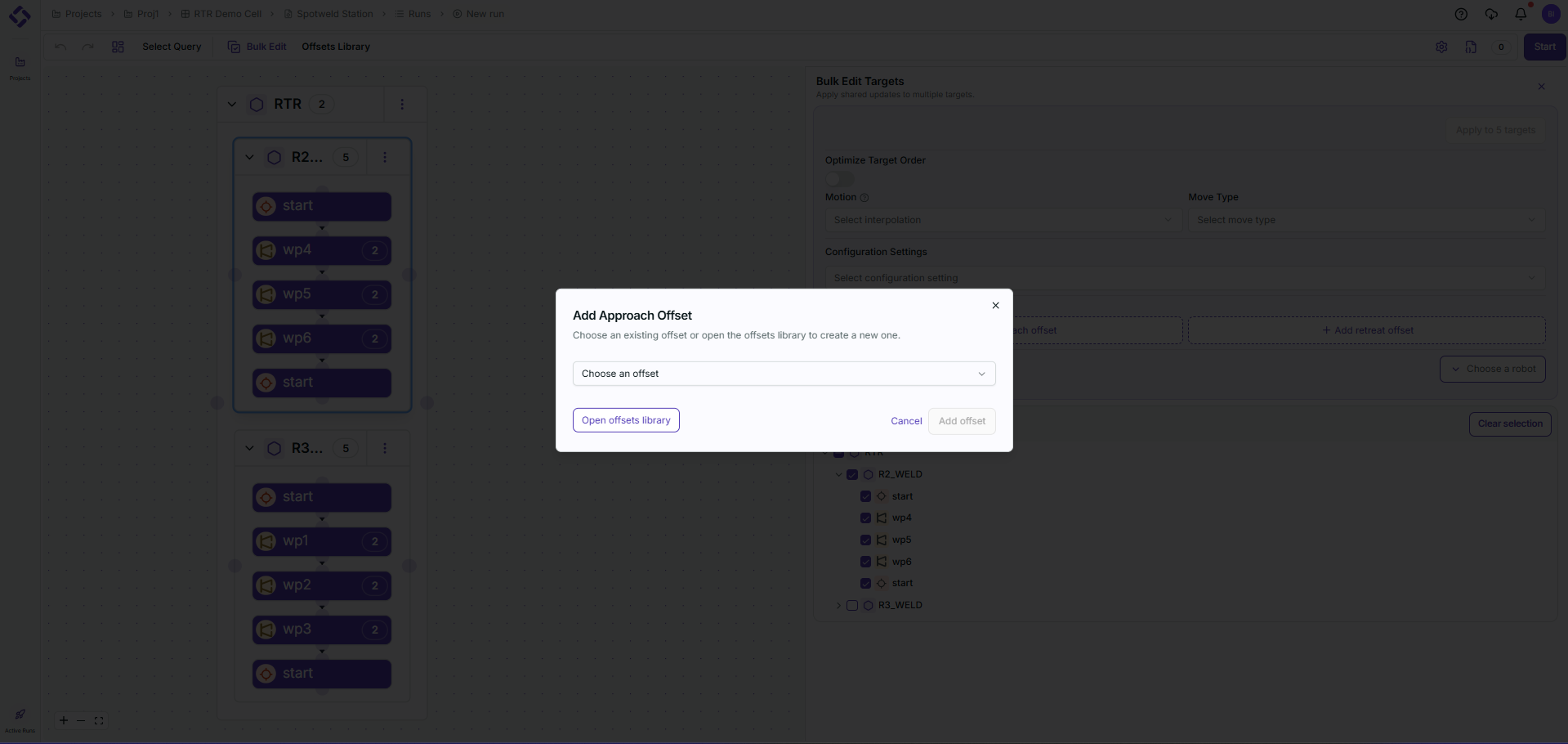
- Add approach offset fügt einen Offset hinzu, den der Roboter auf dem Weg zum Target durchfährt.
- Add retreat offset fügt einen Offset hinzu, den der Roboter auf dem Rückweg durchfährt.
A target can carry more than one approach offset and more than one retreat offset. On Fanuc robots, SD/ED motions appear as offsets, so you can add SD/ED to an operation that already has an approach or retreat.
Beide öffnen einen Dialog, in dem Sie einen bereits in der Bibliothek vorhandenen Offset auswählen:
Offsets Library
Offsets Library in der Symbolleiste enthält alle für den Run definierten Offsets, sodass ein Offset für viele Targets wiederverwendet werden kann. Jeder Eintrag zeigt seine Translation, seine Rotation und seinen Typ und lässt sich aus der Liste heraus bearbeiten oder löschen.
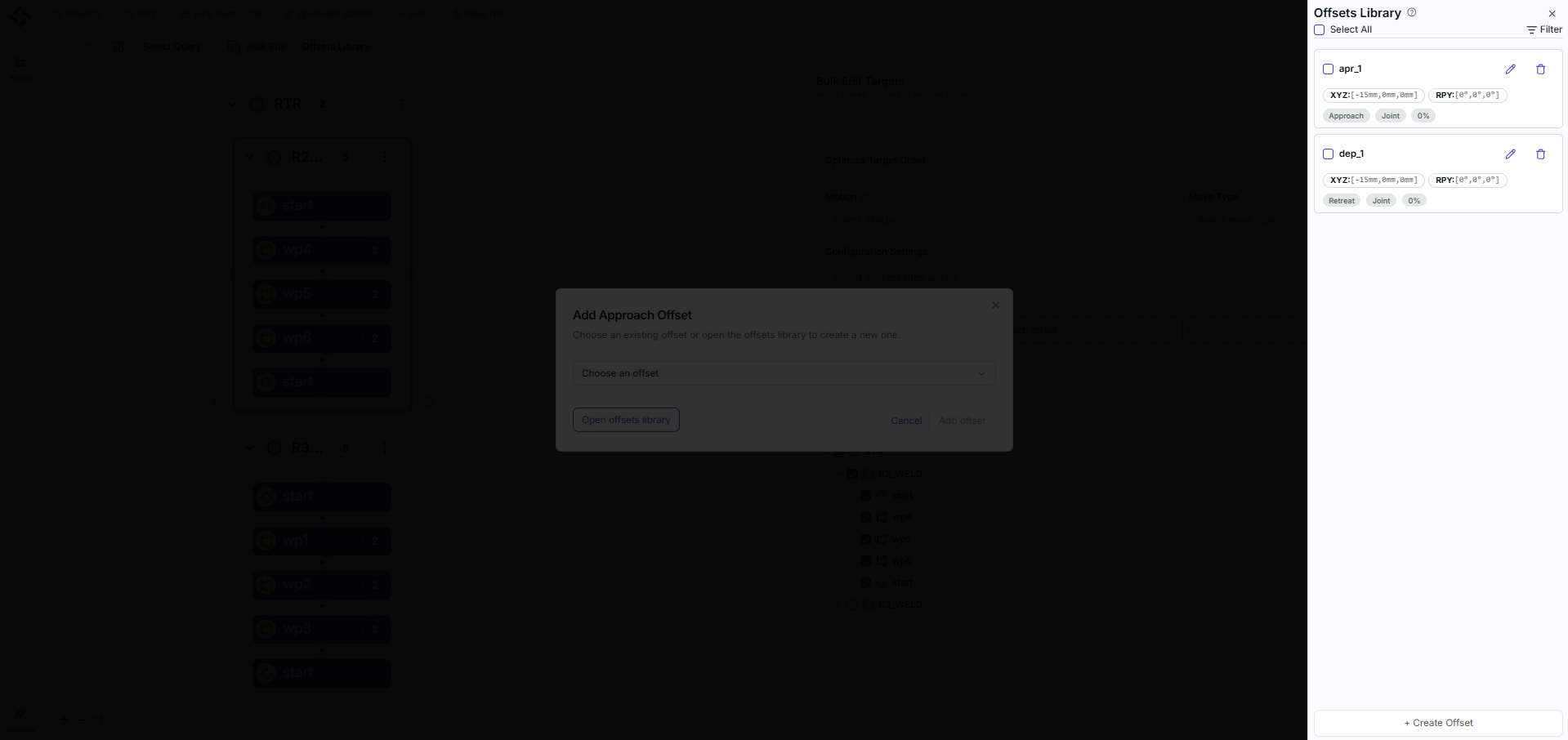
Wählen Sie + Create Offset, um einen neuen zu definieren:
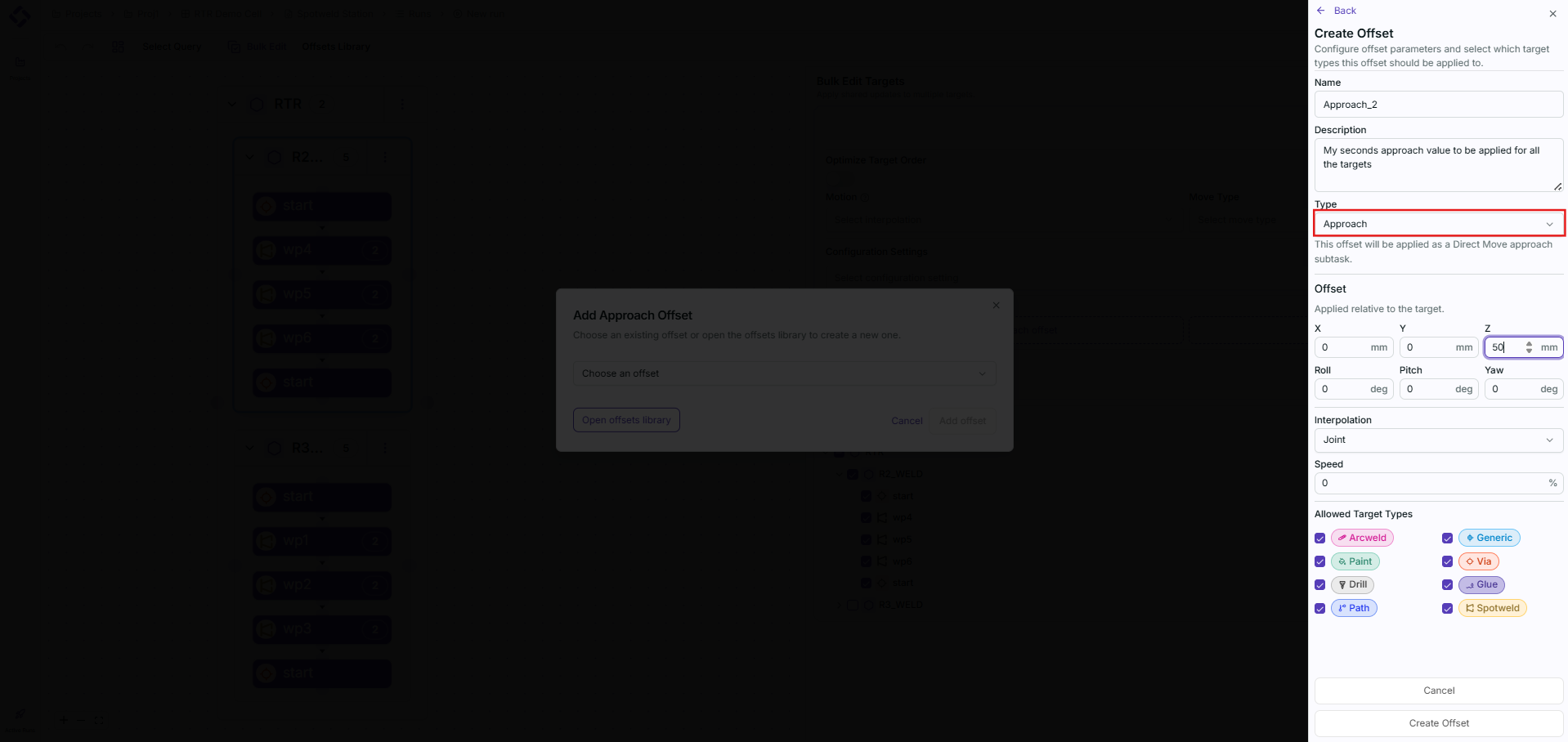
- Name und Description identifizieren den Offset in der Bibliothek.
- Type bestimmt, wo der Offset verwendet werden kann, und wird als Direct-Move-Subtask angewendet. Dieses Feld entscheidet, in welchem Dropdown der Offset erscheint — setzen Sie es also bewusst:
- Approach-Offsets erscheinen nur unter Add approach offset.
- Retreat-Offsets erscheinen nur unter Add retreat offset.
- Offset legt Translation (X, Y, Z in mm) und Rotation (Roll, Pitch, Yaw in Grad) relativ zum Target fest.
- Interpolation und Speed steuern, wie der Roboter den Offset-Punkt durchfährt.
- Allowed Target Types beschränkt den Offset auf die markierten Target-Typen — Arcweld, Paint, Drill, Path, Generic, Via, Glue und Spotweld.
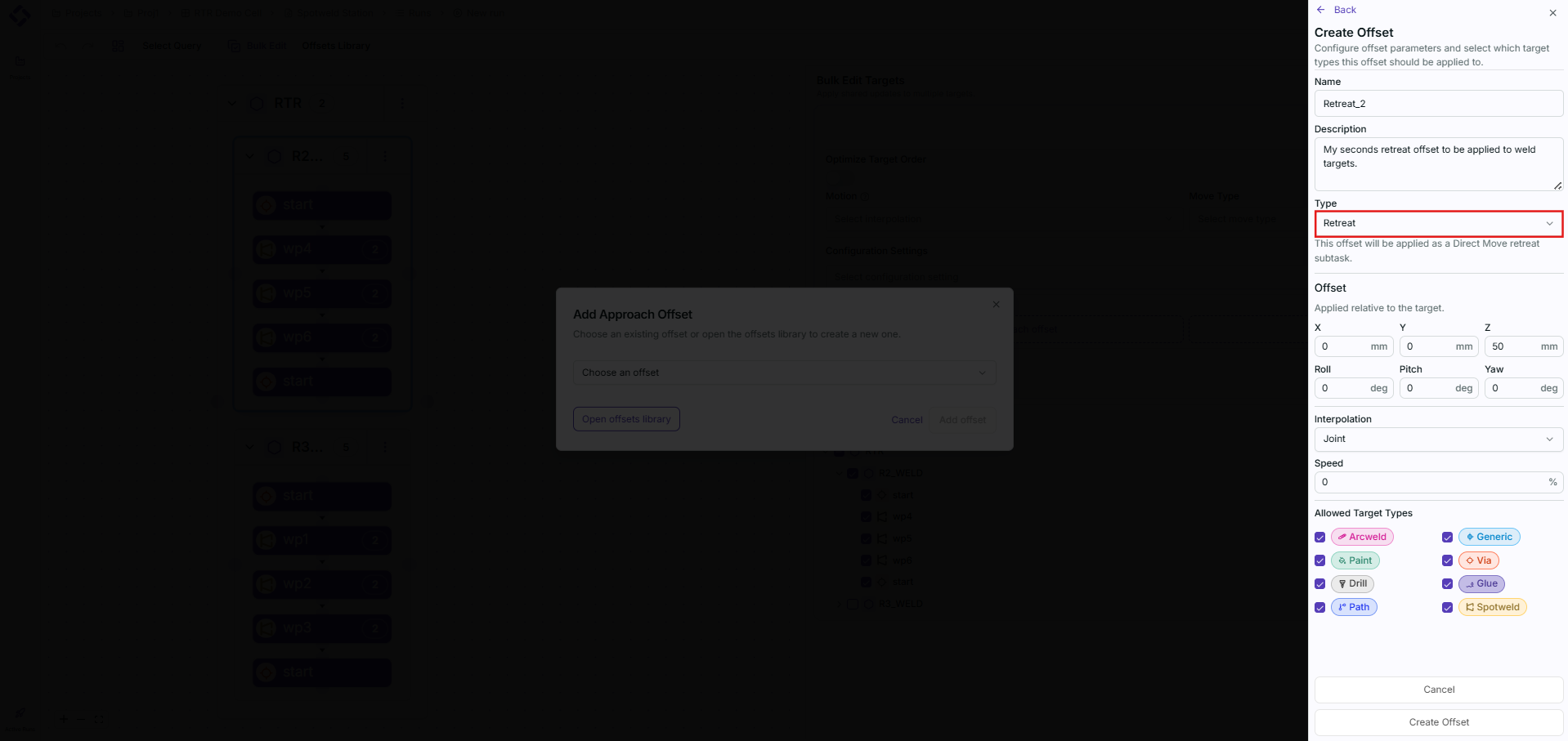
Ein Retreat-Offset wird genauso erstellt, mit Type auf Retreat:
 Hinweis
Ein Offset erscheint nur dann im Dropdown Add approach offset bzw. Add retreat offset, wenn sein Type passt. Ein als Approach angelegter Offset wird nicht als Retreat-Offset angeboten.
External Actuator Configuration
Wenn der gewählte Offset für ein Target mit externem Aktuator gilt, etwa einer Schweißzange, ergänzt der Dialog den Abschnitt External Actuator Configuration, in dem Sie den Aktuator und seinen Wert wählen.
Aktuatoren, die zu einem Roboter gehören, der dieser Operation nicht zugeordnet ist, werden mit Not Allocated gekennzeichnet. Konfigurieren Sie beispielsweise
wp4in einer Sequenz, dieR002zugewiesen ist, wirdR002_GUN_j1normal angeboten, währendR003_GUN_j1die Kennzeichnung trägt. Wählen Sie entweder den Aktuator des zugewiesenen Roboters, oder ändern Sie zuerst die Allocation, falls Sie tatsächlich den Aktuator des anderen Roboters benötigen.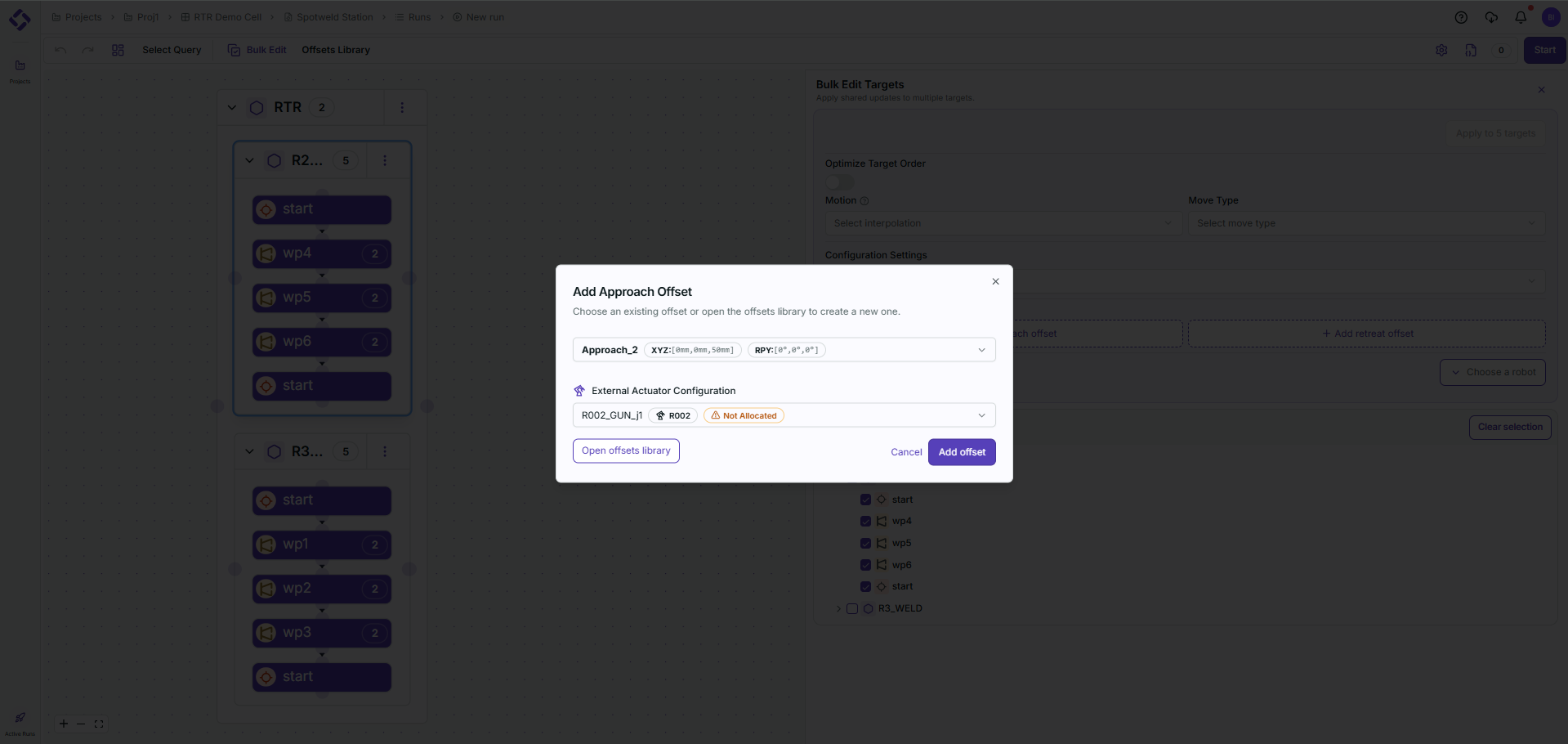
Sequence
Sequence listet auf, was am Target geschieht, in der Reihenfolge des Ablaufs. Ein Target mit Subtasks zeigt deren Anzahl neben dem Namen, und jeder Eintrag ist nummeriert, sodass die Position in der Reihenfolge erkennbar ist.
- Einträge unter Approach Subtask sind die Bewegungen und Befehle, die auf dem Weg zum Target ausgeführt werden.
- Task-Einträge sind die Arbeit am Target selbst. On-target commands listet die Befehle auf, die der Connector für diese Aufgabe exportiert hat, zum Beispiel ein
Wait.
Task Duration
Die Task-Zeit entspricht einer „Wartezeit“ an jedem Target. Beim Punktschweißen sollte dies der Dauer eines Schweißpunkts entsprechen. Bei Bedarf können Sie die Werte für Task Duration für jedes Target der Sequenz manuell anpassen.
Precedence Constraints
Precedence Constraints steuern die Reihenfolge, in der Operationen ausgeführt werden dürfen. Sie werden vom Connector auf Basis der Informationen aus dem Simulationswerkzeug erzeugt und lassen sich hier anpassen.
- Must Start After: die Operationen, die beginnen müssen, bevor diese starten kann.
- Must Complete Before: die Operationen, die nicht abgeschlossen werden können, bevor diese fertig ist.
Entfernen Sie eine Constraint über das × an ihrem Tag.
Editing Constraints on the Canvas
Dieselben Constraints werden als Verbindungen zwischen den Targets auf der Canvas dargestellt und lassen sich dort direkt bearbeiten. Wählen Sie eine Verbindung und löschen Sie sie, um die Constraint zu entfernen, und ziehen Sie dann vom Griff eines Knotens zu einem anderen, um die gewünschte Reihenfolge herzustellen.
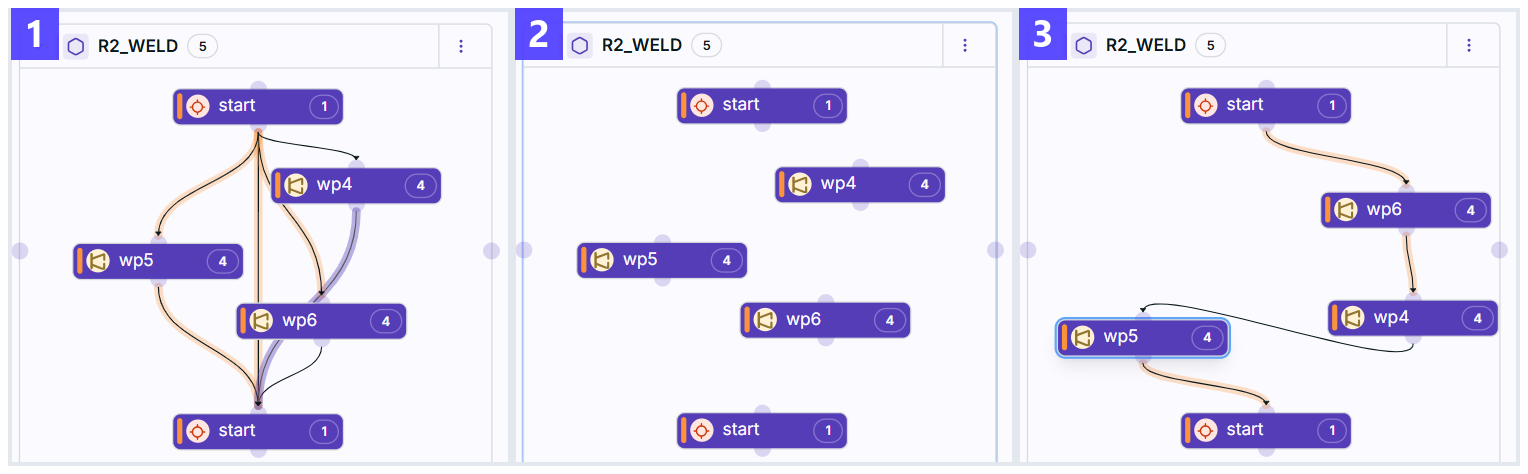
- Die Constraints, wie sie der Connector exportiert hat. Jede Verbindung ist eine Regel, die die EngineThe engine (or Resolver Engine) refers to the core algorithm that is running in Resolver that takes a study and a query; generates collision free motion paths, interlocks, and task allocations; and pr... einhalten muss.
- Die Verbindungen wurden gelöscht, die Targets sind damit ohne Einschränkung. Die kleinen Griffe an jedem Knoten sind die Verbindungspunkte.
- Neue Verbindungen für eine andere Reihenfolge — hier
start→wp6→wp4→wp5→start.
HinweisVerbindungen lassen sich nur zwischen Elementen desselben Typs ziehen — Target zu Target oder Operation zu Operation. Ein Target kann nicht direkt mit einer Operation verbunden werden.
Allocation
Allocation ist die zweite Registerkarte des Konfigurationspanels und steht auch in Bulk Edit zur Verfügung.
Teilen Sie Resolver bei Mehrroboter-Anwendungen, in denen mehr als ein Roboter dieselbe Aufgabe ausführen kann, mit, welche Roboter für diese Operation in Frage kommen. Resolver berücksichtigt alle ausgewählten Roboter und bewertet Erreichbarkeit, Pfade und Interlocks, um die optimale Zuordnung von Target zu Roboter zu finden. Beachten Sie, dass diese Funktion die Zahl möglicher Lösungen vergrößert und Resolver entsprechend länger laufen sollte.
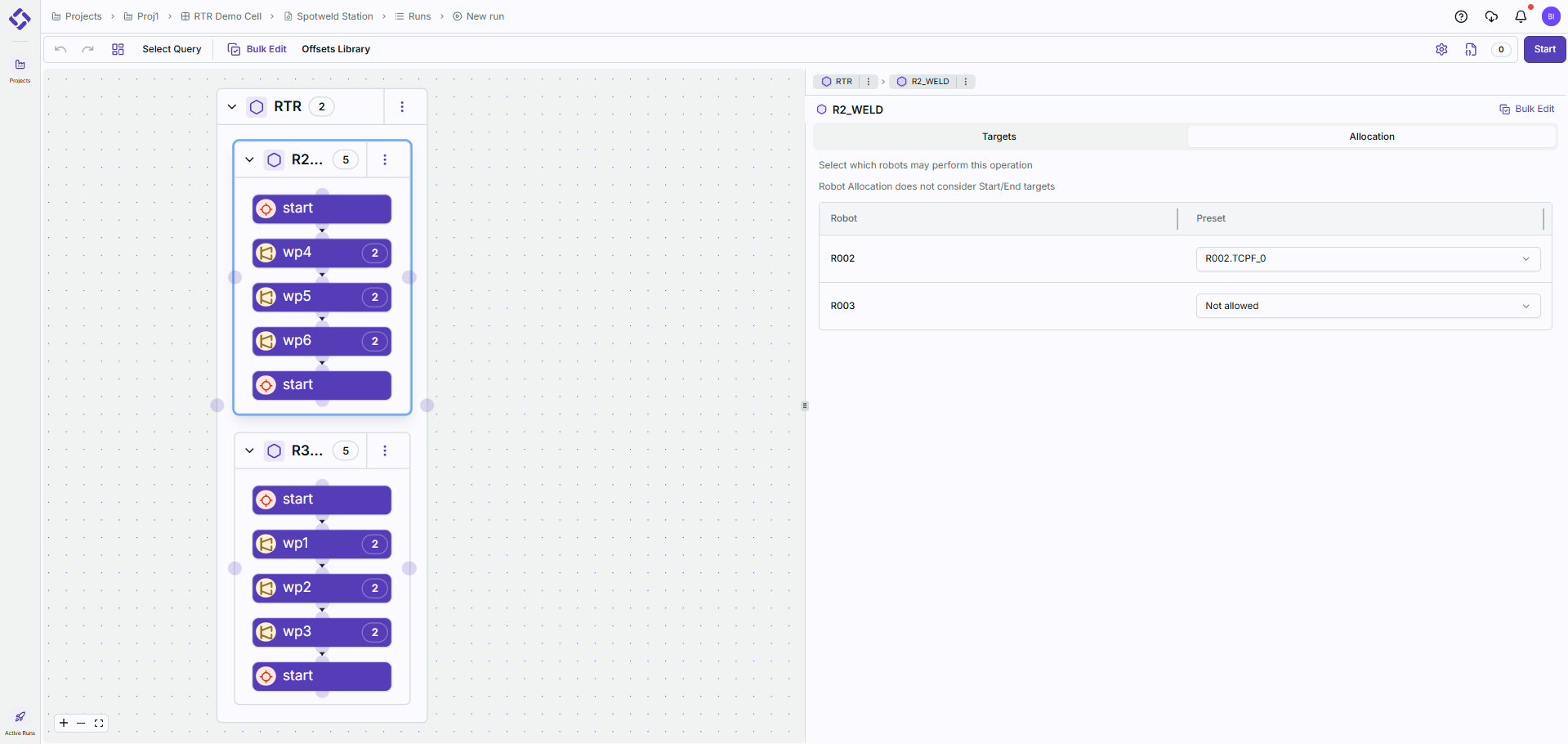
Die Registerkarte listet jeden Roboter auf, der die Operation ausführen könnte, jeweils mit einem Preset:
- Wählen Sie ein Preset wie
R002.TCPF_0, um den Roboter zuzulassen und ihn auf diese Roboterkonfiguration festzulegen. - Wählen Sie Not allowed, um den Roboter vollständig auszuschließen.
HinweisRobot Allocation berücksichtigt keine Start- und End-Targets.
-
Schritt 3 konfiguriert jeweils ein Target. Um dieselbe Änderung auf viele Targets gleichzeitig anzuwenden, wählen Sie Bulk Edit in der Symbolleiste.
Bulk Edit
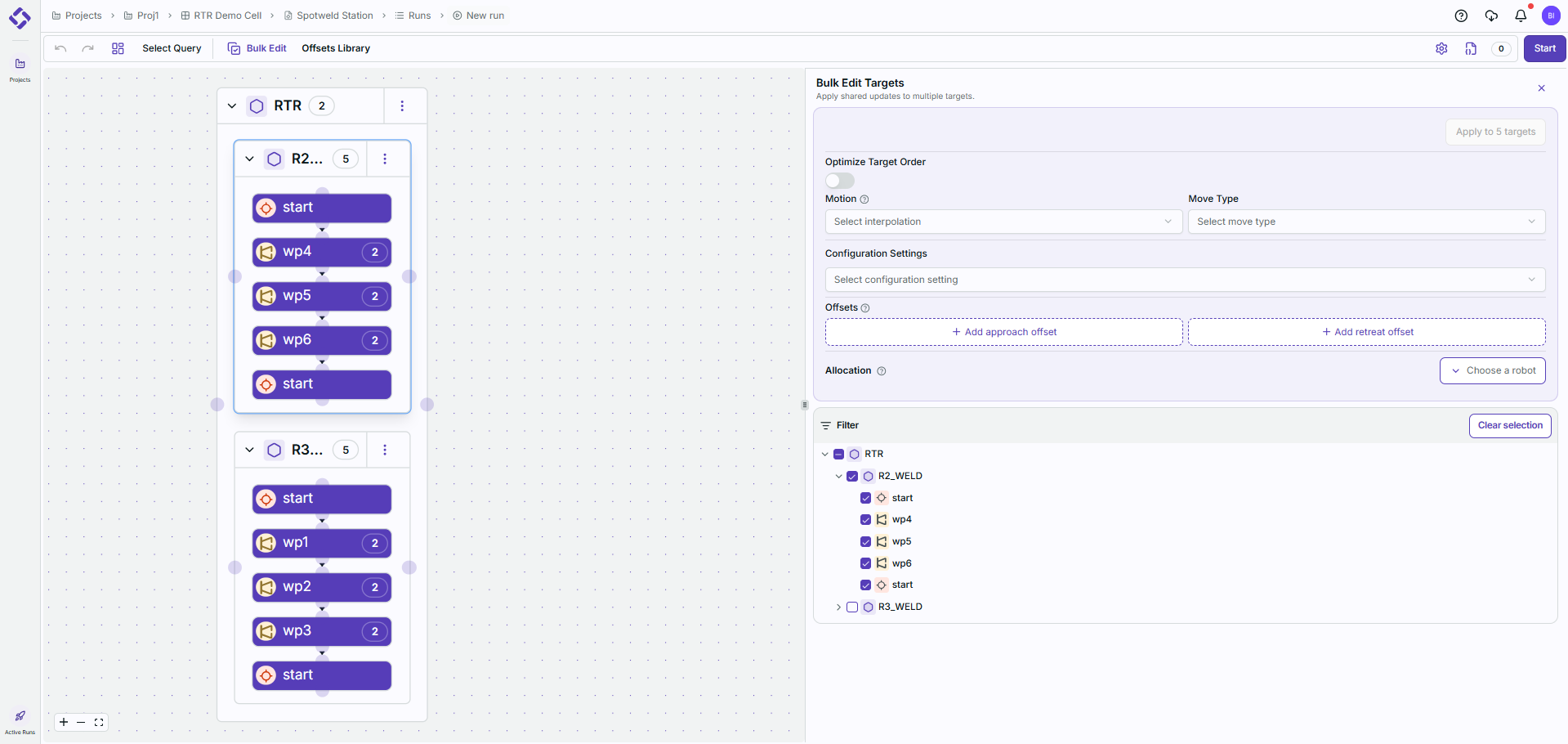
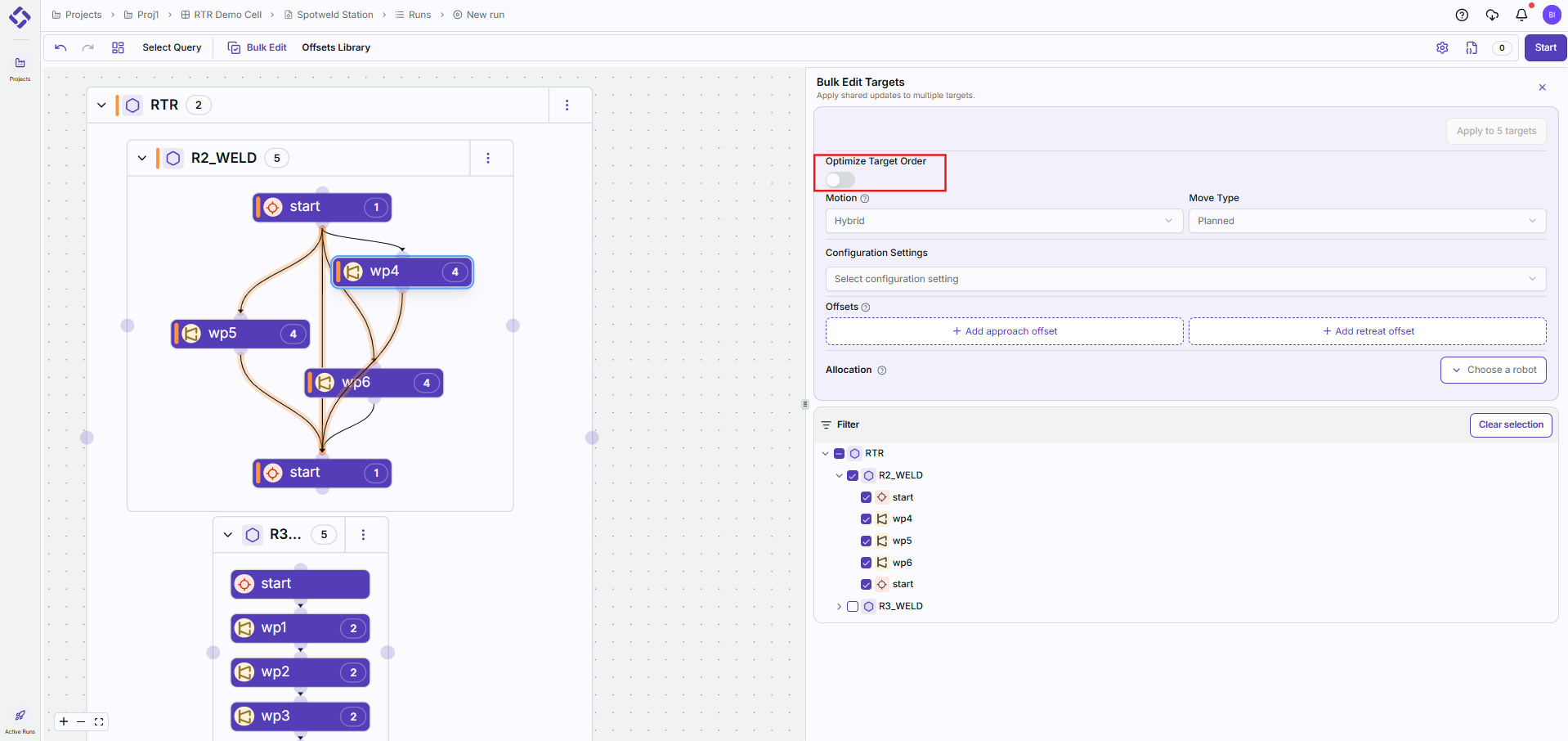
Wählen Sie die Targets im Baum Filter auf der rechten Seite — markieren Sie eine Sequenz, um alle ihre Targets zu übernehmen, oder markieren Sie sie einzeln —, legen Sie dann die gewünschten Werte fest und wählen Sie Apply to n targets.
Clear Selection clears only the targets the filter is currently showing. Targets you selected before applying the filter stay selected, so you can narrow the tree, drop a group of targets, and widen it again without losing the rest of your selection. To start over, clear the filter first, then select Clear Selection.
Bulk Edit umfasst Optimize Target Order, Motion, Move Type, Configuration Settings, Offsets und Allocation. Abgesehen von Optimize Target Order entspricht jedes Feld seinem Gegenstück im Einzel-Target-Panel aus Schritt 3.
Allocation funktioniert hier etwas anders. Wählen Sie Choose a robot, um einen Roboter zur Änderung hinzuzufügen, und wählen Sie dann das anzuwendende Preset. Über das Löschsymbol entfernen Sie einen Roboter wieder aus der Änderung.
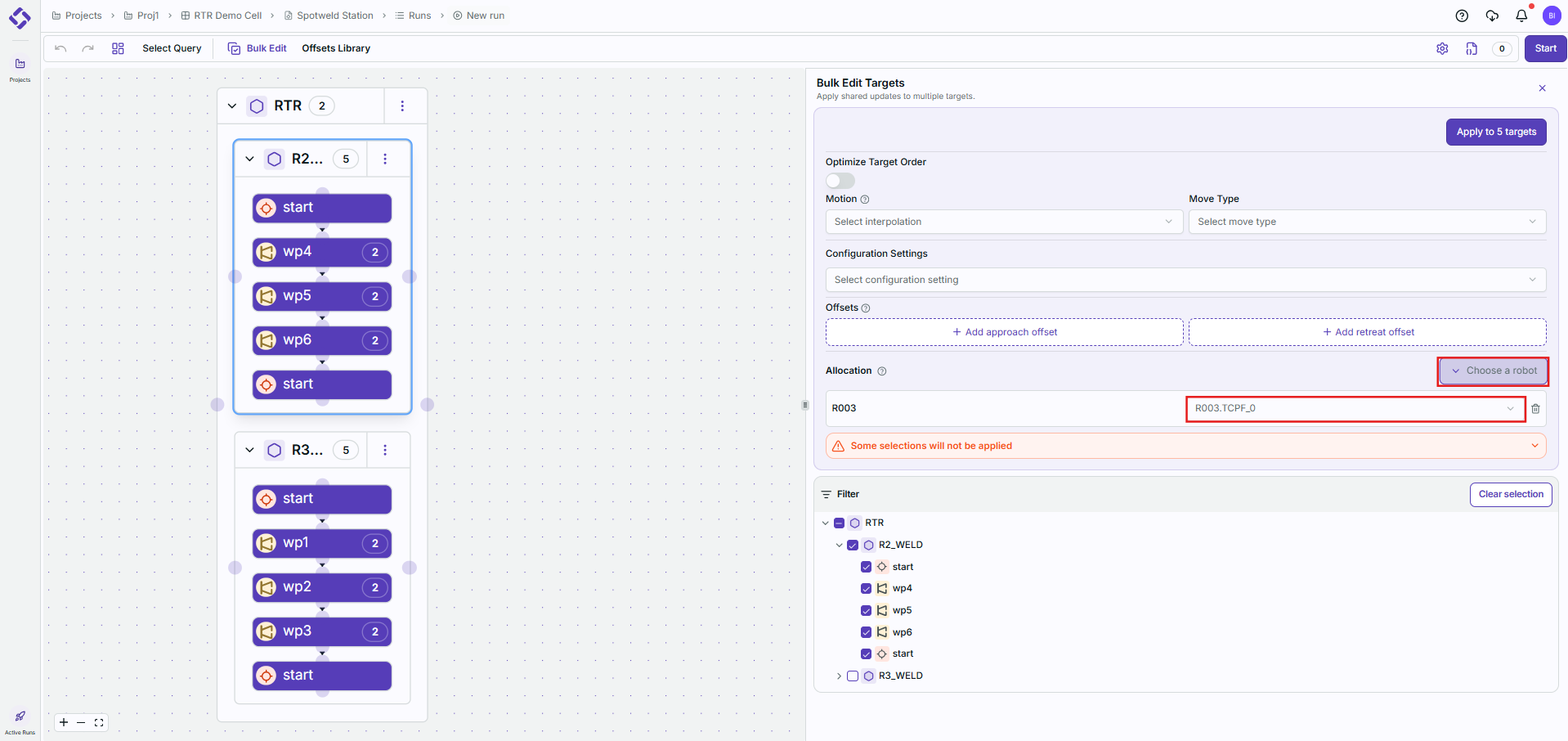
Lässt sich ein Wert nicht auf alle ausgewählten Targets anwenden, warnt Bulk Edit mit Some selections will not be applied, statt fehlzuschlagen. Klappen Sie die Meldung auf, um zu sehen, was übersprungen wurde und warum — wählen Sie etwa eine ganze Sequenz aus und setzen Allocation, meldet sie
Allocation skipped: 2 targets (Not supported for start/end targets), weil Allocation für Start- und End-Targets nicht gilt.HinweisTask Duration lässt sich nicht über Bulk Edit setzen. Legen Sie den Wert entweder pro Target fest oder stellen Sie die Schweißzeit vor dem Export der Study in Process Simulate ein, damit sie automatisch übernommen wird.
Optimize Target Order
Die EngineThe engine (or Resolver Engine) refers to the core algorithm that is running in Resolver that takes a study and a query; generates collision free motion paths, interlocks, and task allocations; and pr... optimiert die Sequenz, indem sie Targets umordnen darf — mit Ausnahme des ersten und letzten Targets, die als erforderlicher Start- und Endpunkt fest bleiben. Alle dazwischenliegenden Targets dürfen umgestellt werden, wenn die Engine feststellt, dass eine andere Reihenfolge die Zykluszeit verbessert.
Schalten Sie den Schalter ein und wählen Sie dann Apply to n targets. Die Canvas zeichnet die betroffene Sequenz mit orangefarbenen Verbindungen zwischen ihren Targets neu und zeigt so, dass die Engine sie umordnen darf:
 Hinweis
Der Schalter springt nach dem Anwenden der Änderung wieder auf Aus. Das ist so gewollt — die orangefarbenen Verbindungen auf der Canvas, nicht der Schalter, zeigen an, dass die Einstellung wirksam ist.
-
Wählen Sie ⚙ View Query Settings oben rechts auf der Seite, um Einstellungen zu ändern.
Query Settings
Query Settings gelten für den gesamten Run statt für einzelne Targets und verteilen sich auf zwei Registerkarten: Motion Settings und End Conditions.
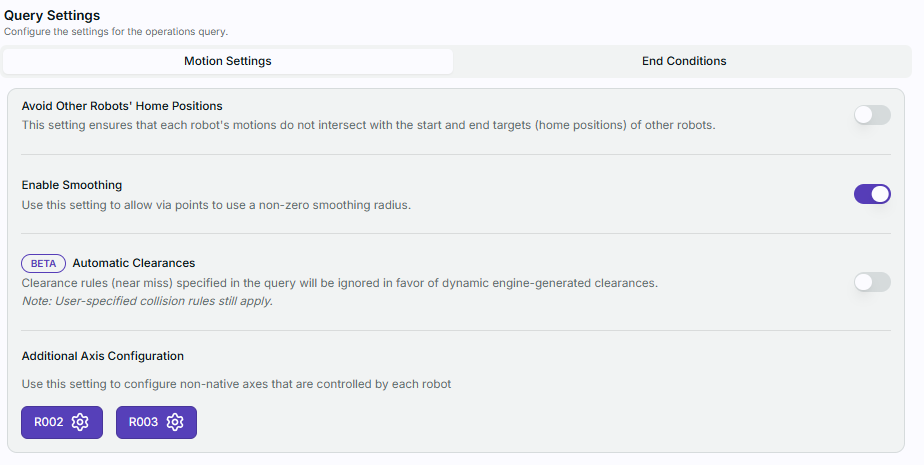
Motion Settings
Diese Einstellungen steuern, wie die EngineThe engine (or Resolver Engine) refers to the core algorithm that is running in Resolver that takes a study and a query; generates collision free motion paths, interlocks, and task allocations; and pr... Bewegungen im Workcell erzeugt.
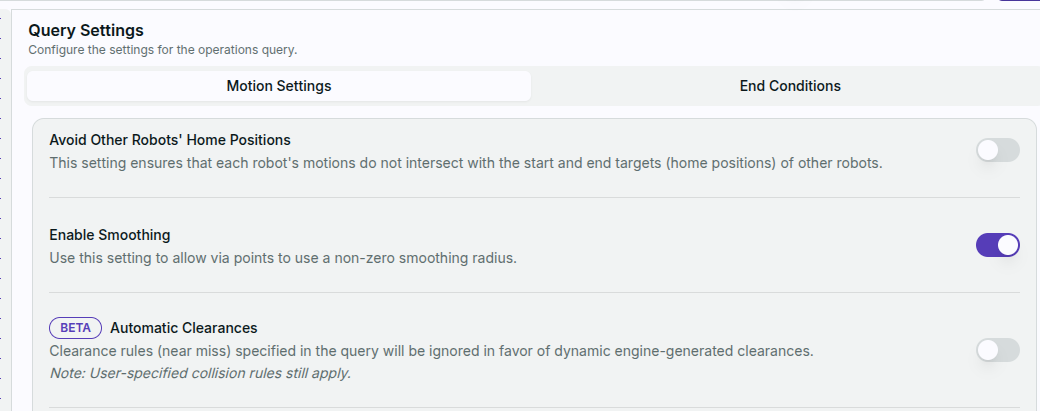
Avoid Other Robots' Home Positions
Diese Einstellung stellt sicher, dass die für einen Roboter erzeugten Bewegungspfade das erste und letzte Target („Home“-Targets) anderer Roboter nicht schneiden. Existiert jedoch kein gangbarer Pfad, der diese Regel einhält, können die Ergebnisse Regelverletzungen oder Kollisionen enthalten oder es wird keine Lösung gefunden. Prüfen Sie deshalb unbedingt, dass die Home-Targets deutlich außerhalb der Bewegungspfade der anderen Roboter liegen, wenn Sie diese Option aktivieren.
Enable Smoothing
Mit dieser Einstellung dürfen erzeugte Via-Punkte einen Smoothing-Wert ungleich null verwenden. Ist sie aktiviert, versucht die EngineThe engine (or Resolver Engine) refers to the core algorithm that is running in Resolver that takes a study and a query; generates collision free motion paths, interlocks, and task allocations; and pr..., einen der Werte aus dem Abschnitt
smoothing_tablesder Datei queries.json zu verwenden. Die Engine optimiert Via-Anzahl und Smoothing-Werte für die beste Zykluszeit. Auf die Targets der Sequenzliste (Prozesspunkte) werden diese Smoothing-Werte nicht angewendet.Automatic Clearances
Aktivieren Sie diese Einstellung, damit die EngineThe engine (or Resolver Engine) refers to the core algorithm that is running in Resolver that takes a study and a query; generates collision free motion paths, interlocks, and task allocations; and pr... Clearances während der Planung selbst erzeugt, statt die in der Query hinterlegten Clearance-Regeln (Near-Miss-Werte) zu verwenden. Collision Rules, die Sie in Ihrem Simulationswerkzeug definiert haben, gelten weiterhin.
Die Einstellung ist standardmäßig aus, ein Run verwendet also die aus Ihren Collision Sets exportierten Near-Miss-Werte, solange Sie sie nicht einschalten. In der UI ist sie mit BETA gekennzeichnet.
Additional Axis Configuration
Konfiguriert nicht native Achsen, die von einem Roboter angetrieben werden — eine Schweißzange oder eine Schiene, auf der der Roboter montiert ist. Jeder Roboter mit einer zusätzlichen Achse erhält eine eigene Schaltfläche; wählen Sie sie, um die Einstellungen dieser Achse zu öffnen.
-
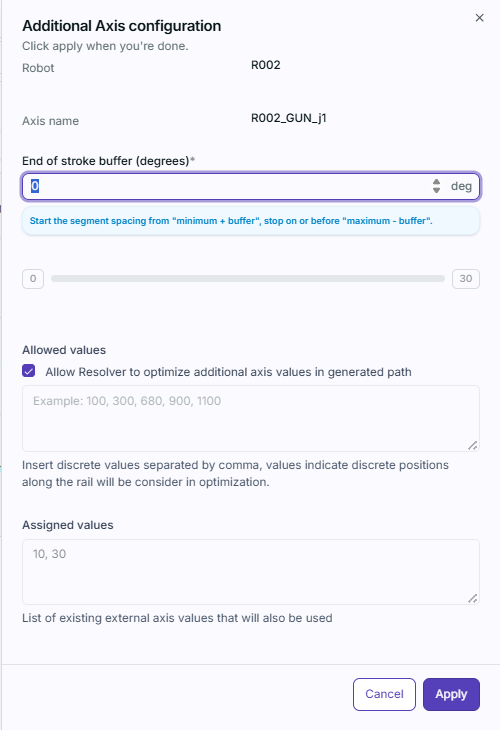
End of stroke buffer (degrees) hält die erzeugte Bewegung von den physischen Enden des Achswegs fern. Die Segmentabstände beginnen bei
Minimum + Pufferund enden bei oder vorMaximum − Puffer, der Puffer wirkt also als weiche Grenze für das Gelenk.Bei einer Schweißzange bleibt der Wert in der Regel bei
0, da die Zange normalerweise vollständig schließen soll. Nützlich wird er bei einer Linearachse, etwa einer Schiene unter dem Roboter, wenn Sie den Roboter nicht bis an das äußerste Ende seines Wegs in eine der beiden Richtungen fahren möchten. -
Allowed values beschränkt die Achse auf eine diskrete Menge von Positionen, eingegeben als kommagetrennte Liste.
Bleibt das Feld leer, wählt die EngineThe engine (or Resolver Engine) refers to the core algorithm that is running in Resolver that takes a study and a query; generates collision free motion paths, interlocks, and task allocations; and pr... für jede Via-Position den jeweils passenden Wert, sodass ein Programm viele geringfügig unterschiedliche Öffnungen verwenden kann — 10, 11, 12, 23 und so weiter. Mit erlaubten Werten rastet die Achse auf die gewählte Menge ein: Geben Sie
10, 20, 30an, verwendet die Engine dort, wo 10 für einen Punkt zu klein ist, den Wert 20 statt 11. Das Ergebnis ist ein erzeugtes Programm mit wenigen einheitlichen Positionen statt Dutzenden nahezu identischer.Deaktivieren Sie Allow Resolver to optimize additional axis values in generated path, damit die Engine für diese Achse keine Werte mehr wählt.
-
Assigned values listet die bereits in der exportierten Study vorhandenen Werte externer Achsen auf, die ebenfalls verwendet werden.
Wählen Sie Apply, um die Achskonfiguration zu speichern.
End Conditions
Diese Einstellungen bestimmen, wann ein Run endet.
Convergence
Mit diesen beiden Einstellungen legen Sie fest, wann die EngineThe engine (or Resolver Engine) refers to the core algorithm that is running in Resolver that takes a study and a query; generates collision free motion paths, interlocks, and task allocations; and pr... Konvergenz auf eine Lösung erreicht hat. Die Werte sollten der Engine ausreichend Zeit geben, die aktuelle Lösung zu verbessern, ohne unbegrenzt zu laufen. Im Kern läuft ein „Timer“, der mit dem Start des Runs beginnt. Sein Verhalten lässt sich mit den folgenden Einstellungen anpassen.
- Improvement Threshold: Die minimale Verbesserung der Zykluszeit, die als Fortschritt gilt. Wird dieser Schwellenwert überschritten, wird der „Timer“ auf null zurückgesetzt und startet erneut.
- Time Threshold: Die Obergrenze für den „Timer“. Ist dieser Wert erreicht, gilt der Run als auf eine Lösung konvergiert und wird automatisch abgeschlossen.
Max Elapsed Time
- Time Threshold: Eine maximale Dauer, die der Run unabhängig vom Konvergenz-Timer laufen darf.
Alle drei werden als Dauer im Format
HH:MM:SSeingegeben, nicht als reine Sekundenzahl. -
-
Wählen Sie nach Abschluss der Konfiguration oben rechts die Schaltfläche Start. Zu diesem Zeitpunkt wird eine Lizenz ausgecheckt und ein Server in der Cloud bereitgestellt.