Ausführen
Run
Sobald ein RunAn instance of a study and query computed by the Engine and generates motion paths, interlocks, and/or robot task allocation and ordering. Multiple runs can be executed in parallel by using multiple a... gestartet wird, wird die Ausführungsumgebung vorbereitet. Dies beginnt mit dem Erstellen und Bereitstellen eines Servers in der Cloud.
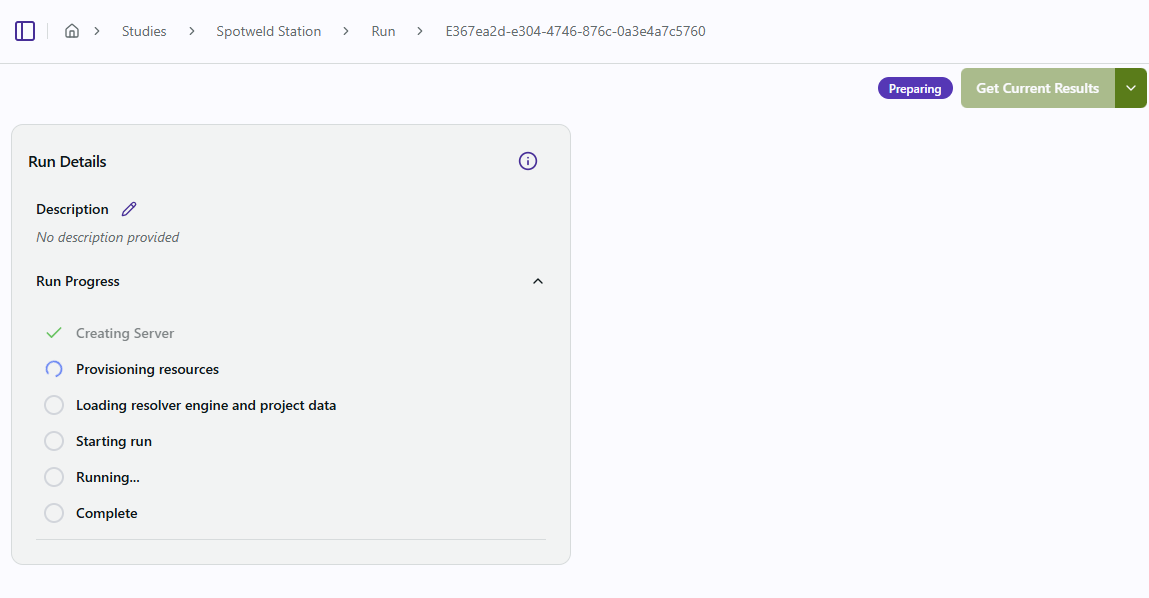
Nach dem Bereitstellungsvorgang finden Reachability-Prüfungen in der Engine statt, und eine erste kollisionsfreie Lösung wird erzeugt. Die Engine durchläuft anschließend hunderttausende von Möglichkeiten, um die Zykluszeit und Pfadqualität zu verbessern.
An jedem Punkt des Runs kann der Benutzer Get Current Results, Accept Results & Stop oder Stop Run wählen.

Get Current Results
Get Current Results lädt die aktuellsten Ergebnisse herunter, ohne die EngineThe engine (or Resolver Engine) refers to the core algorithm that is running in Resolver that takes a study and a query; generates collision free motion paths, interlocks, and task allocations; and pr... zu stoppen. Sie können die Zwischenergebnisse in die Simulationssoftware importieren, um sie zu bewerten.
Accept Results & Stop
Wählen Sie im Dropdown-Menü Accept Results & Stop, um den Run zu stoppen und die aktuellsten Ergebnisse zu erhalten. Sie können den Run anschließend nicht mehr fortsetzen. Der Abruf der Ergebnisse kann einige Sekunden dauern. Ein Popup in der unteren rechten Bildschirmecke signalisiert, wenn die Ergebnisse bereit sind.
Stop Run
Wählen Sie im Dropdown-Menü Stop Run, um den Run zu stoppen, ohne Ergebnisse zu erzeugen. Da keine Ergebnisse erzeugt werden, können Sie auch keine herunterladen.
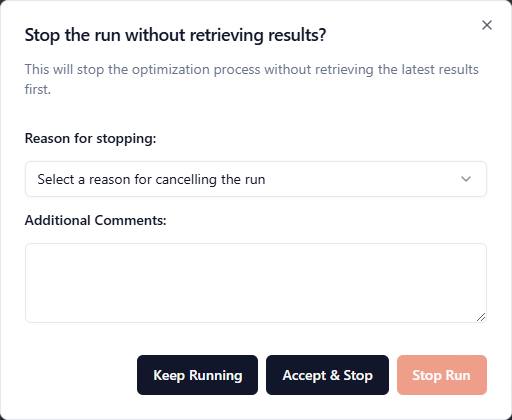
Bitte geben Sie den Grund für das Stoppen des Runs an und fügen Sie jede zusätzliche Rückmeldung hinzu, die uns hilft, das Produkt zu verbessern.
Ergebnisse
Reachability
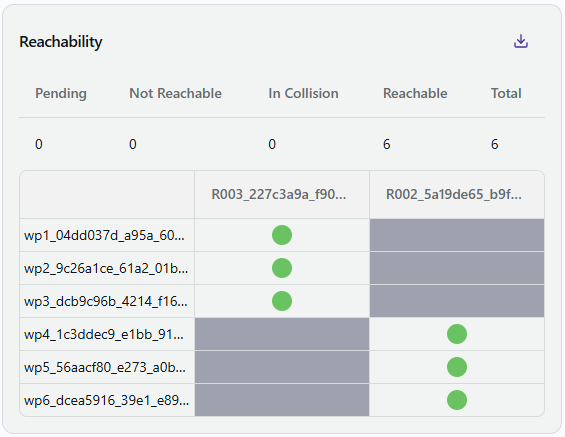
Resolver prüft, ob Roboter ihre zugewiesenen Targets erreichen können, indem tatsächliche Bewegungspfade erzeugt werden. Innerhalb weniger Minuten wird eine Tabelle erstellt, die detailliert angibt, welche Roboter welche zugewiesenen Punkte erreichen können. Die Tabelle kann im CSV-Format heruntergeladen und in Ihren Planungs- und Engineering-Prozessen weiterverwendet werden.
Die verschiedenen in der Tabelle angezeigten Zustände sind:
-
Pending (⌛): die Engine berechnet die Reachability.
-
Not Reachable (rot): das Target ist nicht erreichbar.
-
In Collision (gelb): das Target ist erreichbar, allerdings nur durch eine Kollision.
-
Reachable (grün): das Target ist ohne Kollision erreichbar.
Zykluszeitschätzung
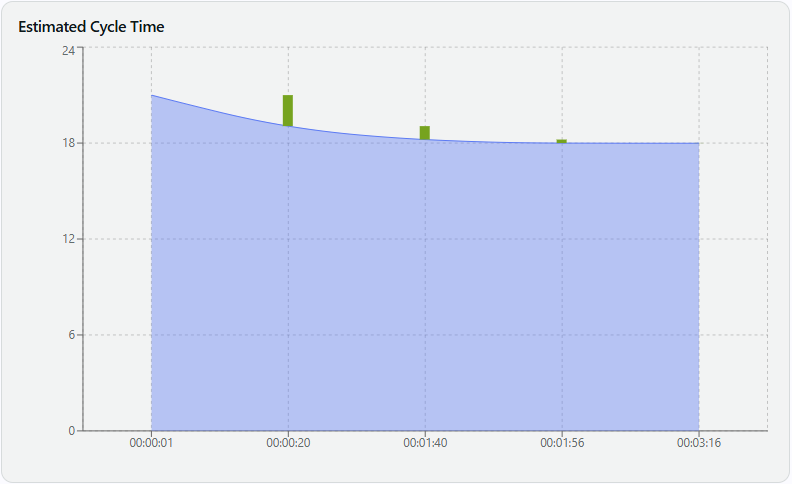
Ein Diagramm, das die gesamte Zykluszeitschätzung für die neuesten Ergebnisse zeigt, wird während der Iteration der Engine und beim Finden von Lösungen mit der niedrigsten Zykluszeit aktualisiert. Die Zykluszeit der aktuellen Iteration befindet sich auf der y-Achse, die verstrichene Zeit des Runs auf der x-Achse.
Ergebnisvorschau
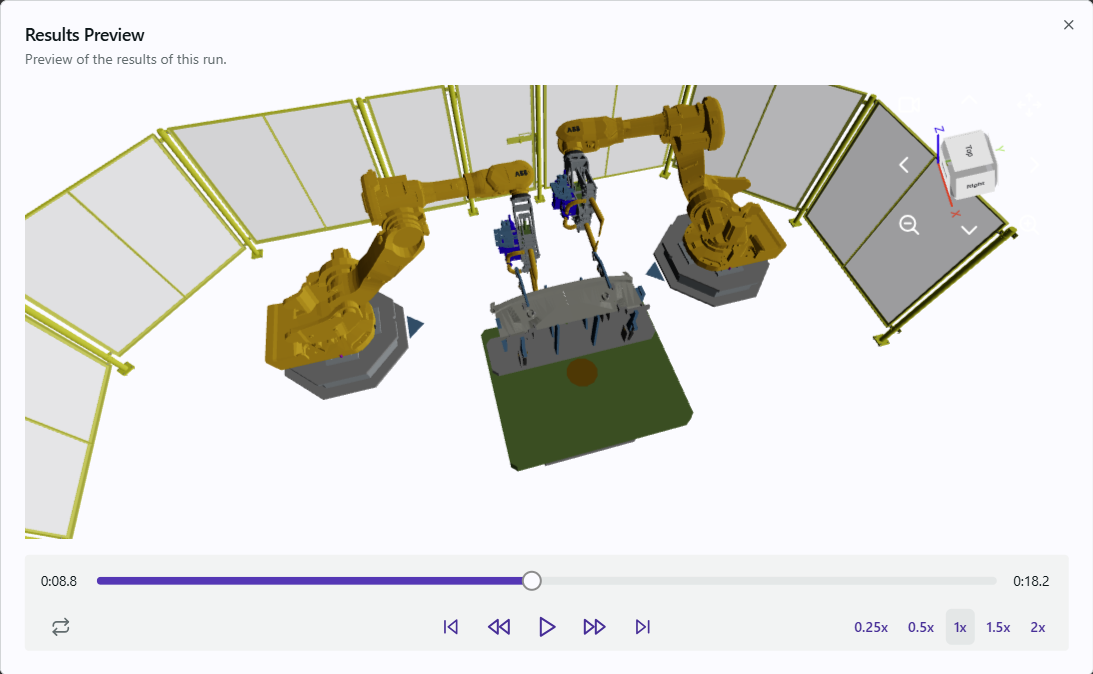
Die Ergebnisvorschau ermöglicht es Ihnen zu sehen, wie der Run verläuft, bevor er abgeschlossen ist. Klicken Sie auf Get Current Results, um die neuesten Daten zu laden, erweitern Sie dann das Fenster der Ergebnisvorschau und sehen Sie sich eine Simulation der erzeugten Pfade und Interlocks an, ohne sie zurück in das Simulationstool importieren zu müssen. Bitte beachten Sie, dass in der Vorschau nur Objekte in der Geometrie der Szene erscheinen, die als Teil des Collision Set definiert sind. Wenn ein Objekt nicht in der Szene erscheint und Sie möchten, dass es im Collision Set berücksichtigt wird, müssen Sie es in den Collision Sets Ihres Simulationstools definieren, bevor Sie nach Resolver exportieren.