Process Simulate セルの最適化
Resolver を使用して Demo Cell をダウンロードし実行する
このチュートリアルでは、Resolver を使用して Demo Cell をダウンロードし実行する方法を案内します。
このチュートリアルを終える頃には、Cycle Time の要件を満たす Interlock 信号付きの衝突フリーなロボットモーションパスを作成できるようになります。
Demo Cell をダウンロードする
ステップ 1: Resolver Cloud アカウント にログインし、左側の Download タブをクリックします。
ステップ 2: スポット溶接ロボットがあらかじめ設定された RTR Cell Demo をダウンロードします。

Process Simulate でセルを読み込む
ステップ 1: ダウンロードしたセルを Process Simulate で開きます。3 つの溶接点を含み Wire Point のない Operation を持つ 2 台のロボットが表示されます。Collision Set が正しく定義されていることを確認してください。
ステップ 2: Operation を実行します。2 台のロボット間で衝突が発生していることに気付くでしょう。これを解決するには、Process Simulate で Resolver プラグイン を開きます。

Resolver にエクスポートする
ステップ 1: エクスポートの名前を入力し、最適化したい Operation を選択します。
RCS を使用している場合は、必ず Calibrate Robot Dynamics ボックスにチェックを入れてください。
セットアップにロボットケーブルが含まれる場合は、Export Dynamic Link Attachments にもチェックを入れてください。
ステップ 2: 必要に応じて Smoothing 値 を調整し、Export をクリックします。
RCS を使用しているため、ロボットの動的パラメーターもエクスポートされます。
Study は自動的に Resolver にアップロードされます。
ステップ 3: エクスポートの名前を入力します。
ステップ 4: エクスポートする Operation を選択します。

ステップ 5: RCS を使用する場合は Calibrate Robot Dynamics ボックスにチェックを入れてください。セットアップにロボットケーブルが含まれる場合は、Export Dynamic Link Attachments にもチェックを入れます。

ステップ 8: 必要に応じて Smoothing 値を設定し、Export を押します。
Resolver で Study を構成する
ステップ 1: 最適化の構成を開始するには、Build をクリックします。
キャンバス上に Operation が表示されます — 例えば R2 と R3 の Operation です。
Robot 3 では、プロセスで許可されていれば Target 順序の最適化が利用可能です。
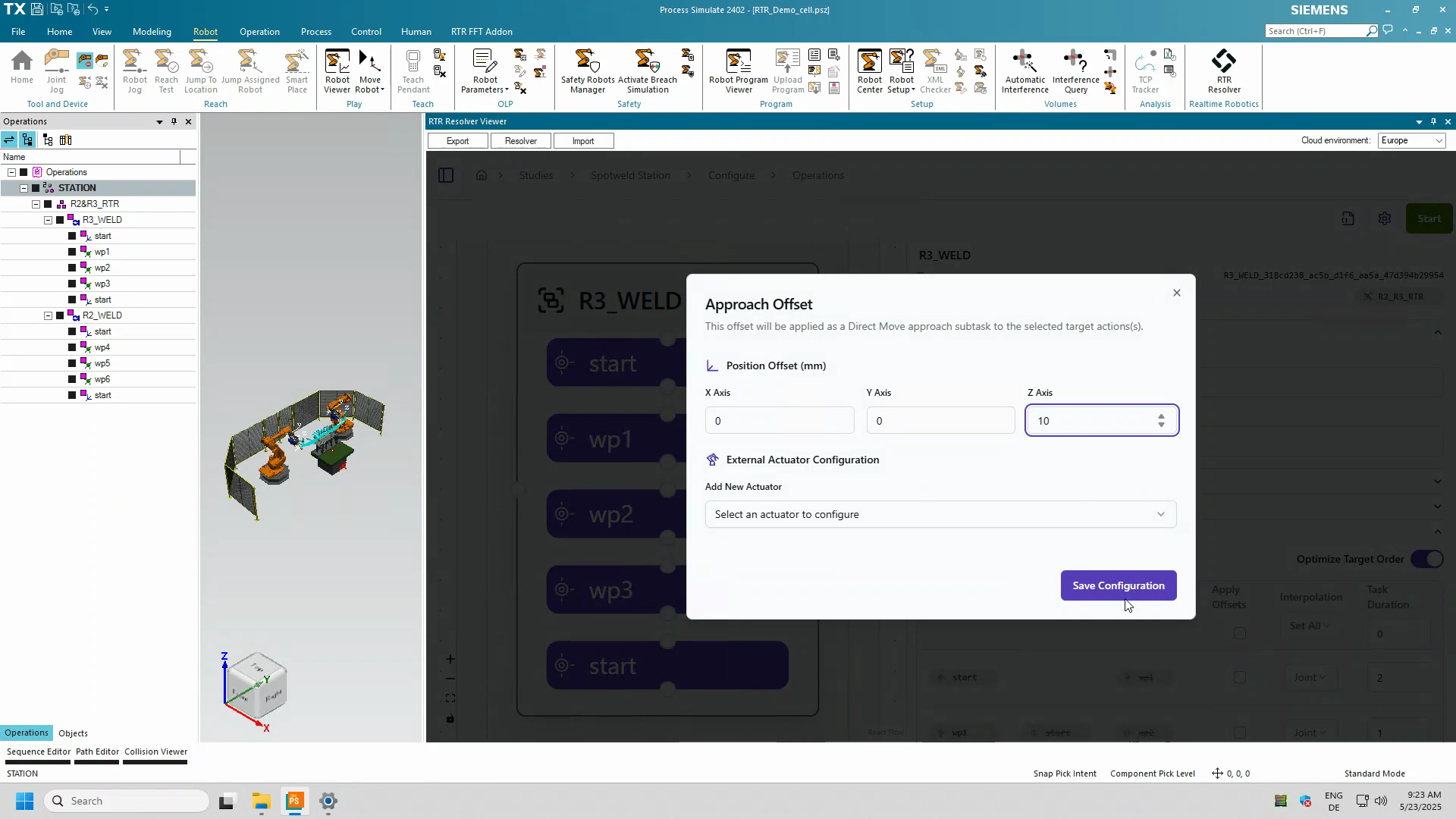
Task Duration を調整し、Approach/Depart オフセット(例: 10 mm)を構成できます。
Robot 2 でも同じことを繰り返し、Query 設定 と End Condition を構成します。
準備ができたら、Start を押して最適化を開始します。

ステップ 2: Approach と Depart の位置にオフセットを設定します。すべての溶接点に 10 ミリメートルの Approach オフセットと 10 ミリメートルの Depart オフセットが適用されます。
最適化プロセス
準備ができたら、Start を押して最適化を開始します。Resolver はセットアップを処理するためにクラウドサーバーを起動します。バックグラウンドで作業を続けることができます。
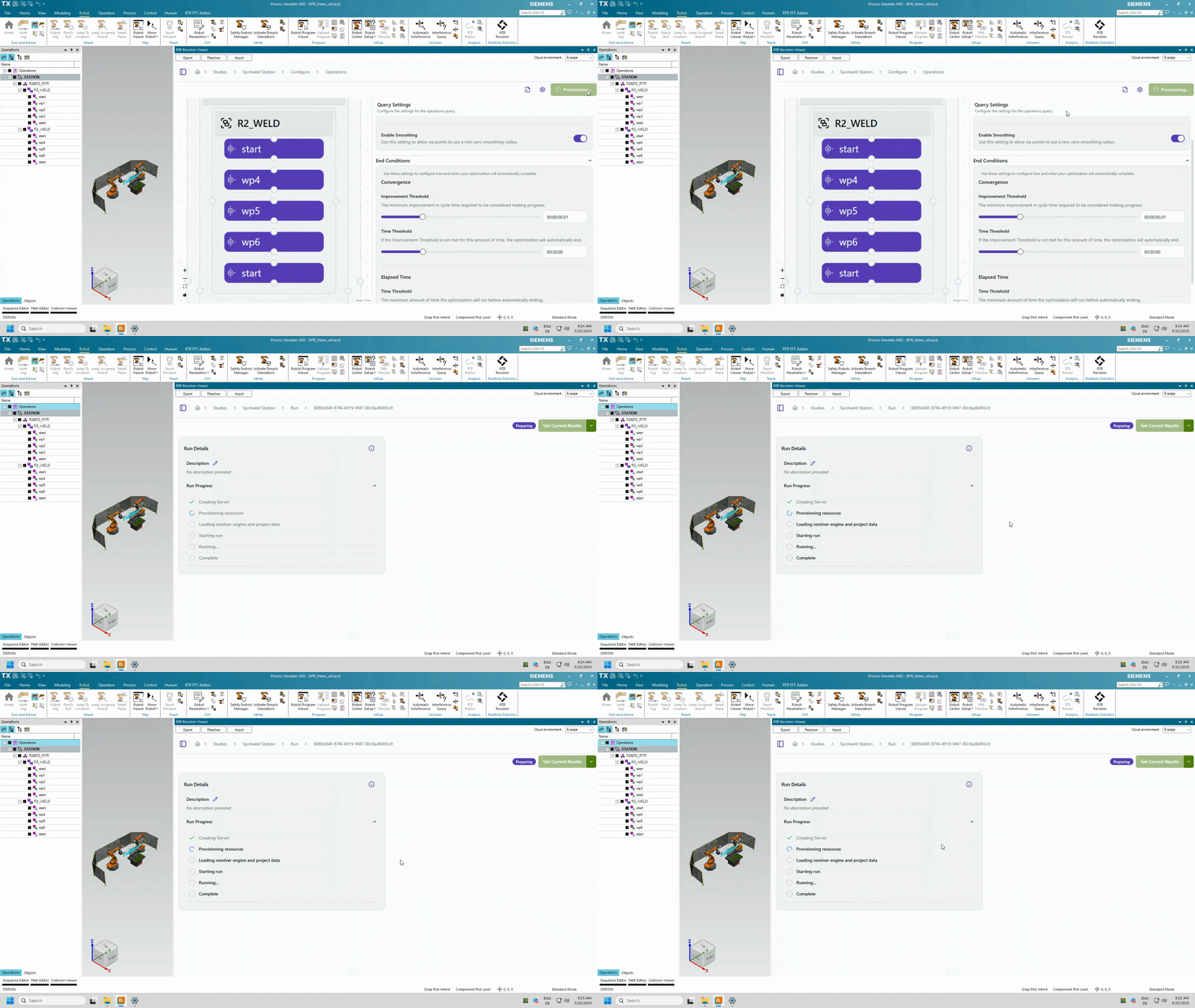
Reachability レポートがここで利用可能で、CSV としてダウンロードできます。

反復が進むにつれて、推定 Cycle Time が減少していくのがわかります。
モーション結果をリアルタイムにプレビューして現在の進捗を確認できます。

現在の進捗を表示するには、Get Current Results をクリックします。Study はバックグラウンドで実行され続けます。結果に満足したら、Stop and Accept Results をクリックします。

結果を確定してインポートする
ステップ 1: 結果に満足したら、Stop and Accept Results をクリックします。
ステップ 2: ダウンロードするには、Download Results をクリックします。
ダイアログボックスで、Interlock と Cycle Time に基づいて希望する結果を選択し、Import をクリックします。
システムは自動的にインポートウィンドウに切り替わります。

ステップ 3: Auto-Tune Smoothing Values がチェックされていることを確認します。これにより Resolver は最適なゾーンデータをパスに適用できます。
ステップ 4: RCS が有効のままであることを確認します。
ステップ 5: Import をクリックして結果を取り込みます。
確認を求められたら、Yes をクリックして Smoothing 処理を確定し、完了するまで待ちます。

最適化された Operation を確認する
完了したら OK をクリックします。
Operations Tree の下に新しい Operation が表示されます。内容は次のとおりです。
-
最適化された溶接点の順序
-
追加された Via ポイント
-
衝突フリーのパス

最適化された Operation を再生して、両方のロボットが衝突することなく実行される様子を確認してください。
パス情報に埋め込まれた詳細な Interlock データ も確認できます。
これで、Cycle Time の要件を満たす Interlock 信号付きの、最適化された衝突フリーのロボットモーションパスが完成しました。これまで数日かかっていた作業が、数分で完了するようになりました。
ご視聴ありがとうございました。Resolver でのパスプランニングをお楽しみください。