Visual Components Connector のセットアップ
この記事では、Resolver 用の Visual Components Connector をダウンロード、インストール、セットアップする方法について学びます。
Connector のダウンロード
ステップ 1: 認証情報を使用して Resolver にログインします。
ステップ 2: 左側のメニューから Download タブを選択します。
ステップ 3: Visual Components セクションを探します。ここで利用可能な Connector のバージョンを確認できます。
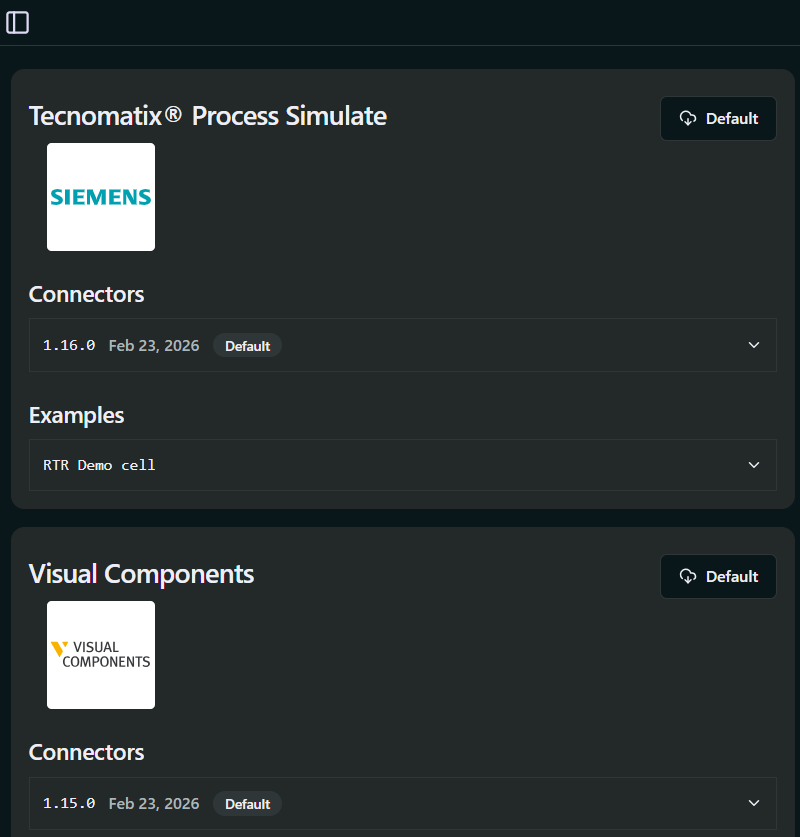
ステップ 4: Default ボタンをクリックしてダウンロードを開始します。ファイルは ZIP アーカイブとしてデフォルトのダウンロードフォルダーにダウンロードされます。
インストール
ステップ 1: インストールを続行する前に Visual Components を閉じてください。
ステップ 2: ZIP ファイルを解凍し、RTR-VC-Connectors-Setup.exe という名前のインストーラーを実行します。
最良の結果を得るには、右クリックして管理者として実行してください。
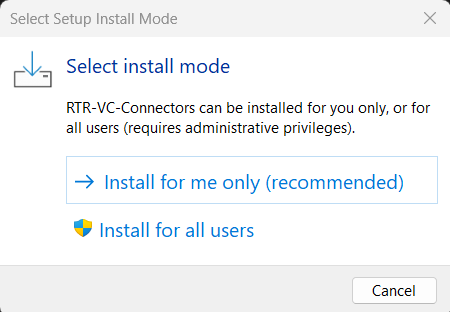
ステップ 3: 設定に応じて、すべてのユーザー用にインストールするか、現在のユーザーのみにインストールするかを選択します。
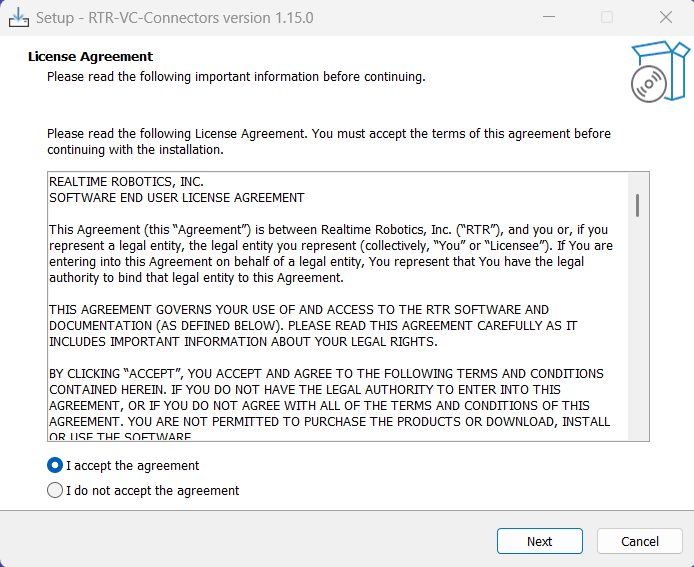
ステップ 4: 使用許諾契約を確認して同意し、Next をクリックします。
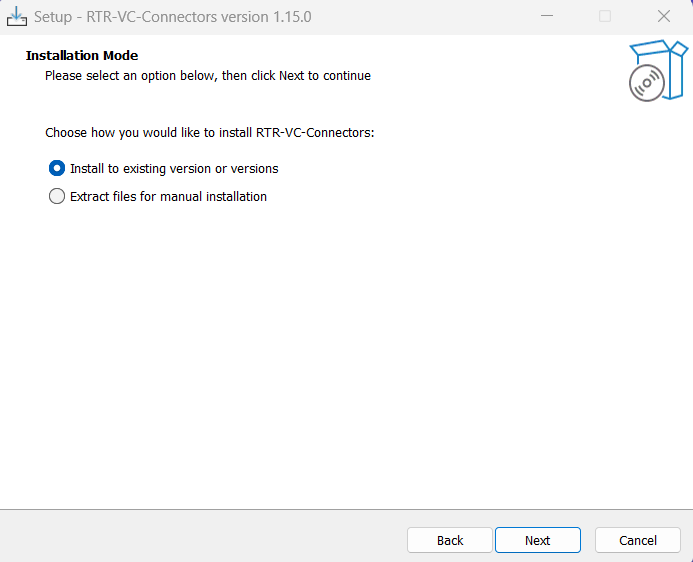
ステップ 5: Install to existing version or versions を選択します。
ステップ 6: インストールフォルダーを選択します。デフォルト(C:\Program Files)が推奨されます。続けて、インストールする Visual Components のバージョンを選択します。
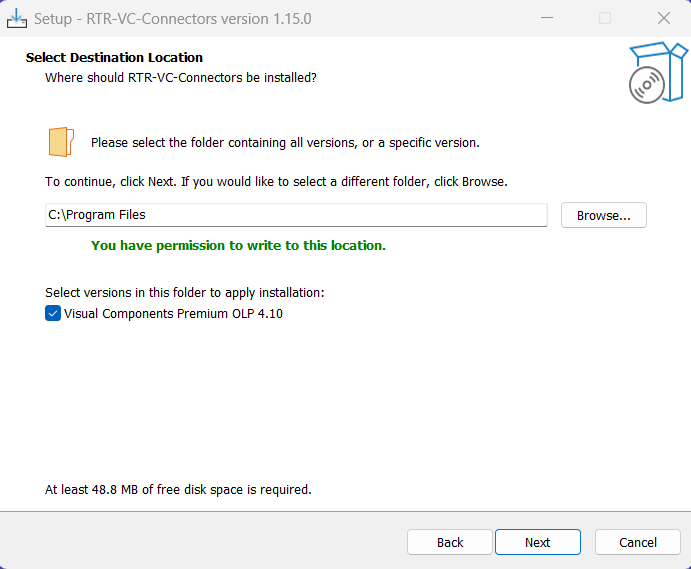
ステップ 7: Install をクリックし、インストールが完了したら Finish をクリックします。
ステップ 8: Visual Components を開きます。Connector はリボンの Program タブに自動的に追加されます。
表示されない場合は手動で追加します。UI の右上隅にあるドロップダウンメニューを開き、Realtime Robotics Connector にチェックを入れてください。

DLL を手動でインストールしたい場合は、Download & Install ガイドの レガシーインストール を参照してください。
インストールの確認
ステップ 1: Visual Components を開き、リボンの Program タブに Realtime Robotics Connector があることを確認します。
ステップ 2: Connector を開いて ☰ → About... を選択し、実行したインストーラーとバージョンが一致することを確認します。
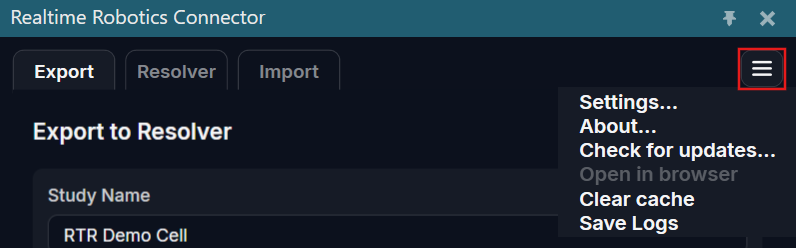
このバージョンは控えておいてください。サポートから尋ねられます。
これで、RTR Connector を使用できるようになりました。
次のステップ: エクスポートの前に Collision Rules を設定 してください。
お付き合いいただきありがとうございました。
Resolver でのパスプランニングをお楽しみください。