ダウンロードとインストール
Gemini Connector 1.23.0 is the last maintained version. Backwards compatibility holds for 60 days after the Resolver 2026.09.21 release, and compatibility testing stops after that date. Contact the Support Team if you use Gemini with Resolver. See Overview.
Gemini ConnectorSoftware plugins, developed by RTR, that enables the export of projects from 3rd party simulation tools such as Process Simulate and Visual Components for use with Resolver. The Connector also enables... をダウンロードしてインストールし、Resolver を使い始めましょう。
ダウンロードするには、まずお使いの地域の Resolver ページにログインし、右上のアイコンから Downloads を開いてください。
ダウンロード後、Connector のインストール方法は 2 通りあります。Windows インストーラー が推奨の方法です。従来のインストール手順 は代替手段として利用できます。
Windows インストーラー(推奨)
-
続行する前に Gemini を閉じてください。
-
ダウンロードしたファイルを解凍し、
RTR-MELSOFT-Gemini-Connectors-Setup.exeをダブルクリックしてアプリケーションをインストールします。 -
Gemini Connector を現在のユーザー用にインストールするか、すべてのユーザー用にインストールするかを選択します。
-
使用許諾契約を読み、同意します。
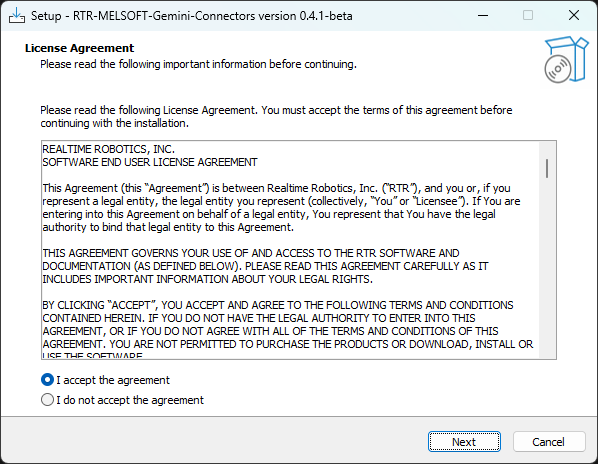
-
「Next」をクリックした後、「Install to existing version or versions」を選択します。
-
ConnectorSoftware plugins, developed by RTR, that enables the export of projects from 3rd party simulation tools such as Process Simulate and Visual Components for use with Resolver. The Connector also enables... を保存するフォルダーを選択します。
C:\Program Filesが既定かつ推奨のフォルダーです。 -
インストール先の MELSOFT Gemini のバージョンを選択します。
-
Install をクリックし、インストール完了後に Finish をクリックします。
-
Gemini を開きます。
-
Resolver パネルを追加するには、UI 右上のドロップダウンメニューをクリックします。
-
該当するオプションにチェックを入れて Realtime Robotics Connector を有効にします。
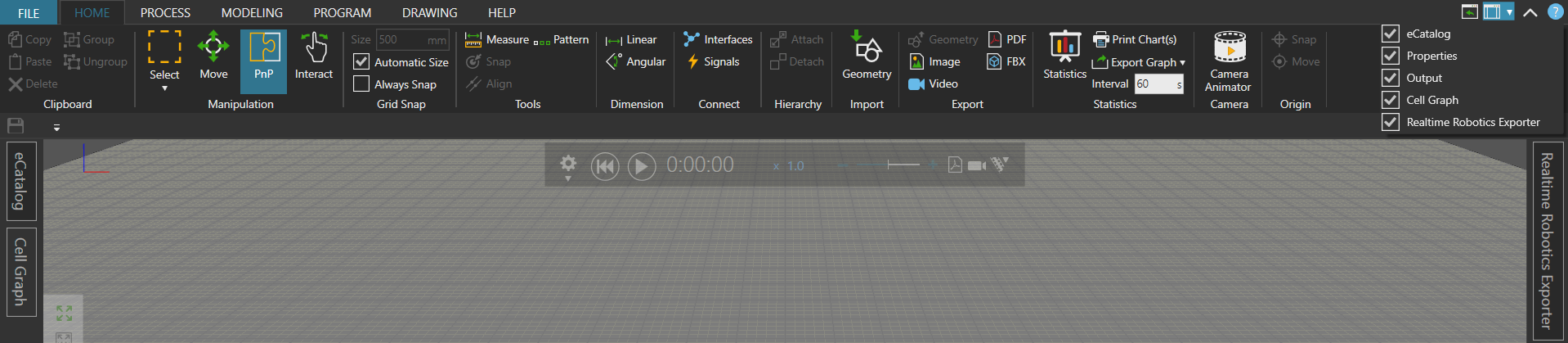
従来のインストール手順(DLL の手動登録)
以下の手順に従って、.DLL ファイルを手動で Gemini のフォルダーに追加します。「Windows インストーラー」での手順が完了している場合、この作業は不要です。
-
続行する前に Gemini を閉じてください。
-
ダウンロードしたファイルを解凍し、
RTR-MELSOFT-Gemini-Connectors-Setup.exeをダブルクリックしてアプリケーションをインストールします。 -
Gemini Connector を現在のユーザー用にインストールするか、すべてのユーザー用にインストールするかを選択します。
-
使用許諾契約を読み、同意します。
-
ファイルの展開先フォルダーを選択します。
-
必要な Gemini のバージョンを選択します。
-
ファイルの展開先として指定したフォルダーに移動します。
- ConnectorSoftware plugins, developed by RTR, that enables the export of projects from 3rd party simulation tools such as Process Simulate and Visual Components for use with Resolver. The Connector also enables... のファイルはバージョンごとに異なるため、目的の Gemini バージョンに対応する正しいフォルダーを開くことが重要です。
-
これで Connector のすべてのファイルが揃いました。
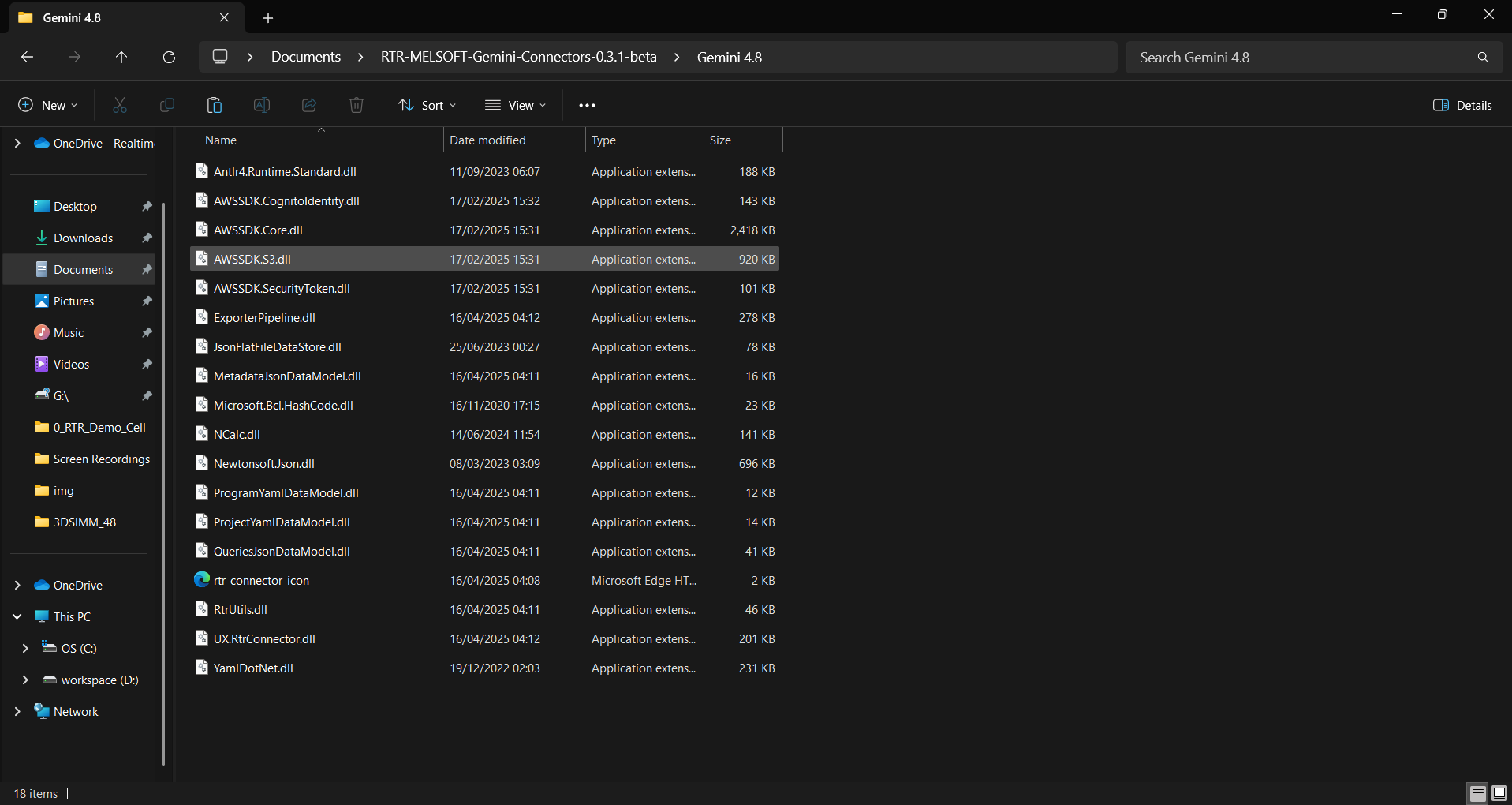
-
すべてのファイルを該当するインストールフォルダーにコピーします。
C:\Program Files\MELSOFT\Gemini\3DSIMM_48\📌
3DSIMM_48のように、バージョンに対応した正しいサブフォルダーを選択してください。 -
Gemini を開きます。
-
Resolver パネルを追加するには、UI 右上のドロップダウンメニューをクリックします。
-
該当するオプションにチェックを入れて Realtime Robotics Connector を有効にします。
更新の確認
Connector は新しいバージョンが利用可能になるとお知らせします。歯車アイコンから設定メニューを開き、Check for updates を選択してください。