Study のエクスポート
エクスポートの準備
表示されているオブジェクト
エクスポート時点で表示されている(非表示になっていない)オブジェクトとロボットのみが .zip に含まれます。
ヒント: 不要なエンティティを非表示にすると、次の効果があります。
- エクスポート処理が高速になります
- サポートされていないオブジェクトによるエクスポートエラーを回避できます
ロボットが表示されているのに関連するオペレーションがない場合、現在の姿勢に 2 つの Target を持つ ダミーオペレーション がエクスポートされます。これにより Resolver がロボットを正しく配置できます。そうでない場合、ロボットは関節角度がすべてゼロの姿勢になり、プランニングに問題が生じることがあります。
A hidden robot used by a sequence you are exporting stops the export with an error. Unhide the robot and export again. Supported in Gemini Connector 1.23.0 and later; earlier versions exported the study, and the hidden robot's operations arrived in Resolver in a state the web UI could not work with.
何がエクスポートされるか
Study をエクスポートすると、Resolver エンジンで使用する .zip ファイルが生成されます。このアーカイブには、いくつかの重要なファイルとフォルダーが含まれます。
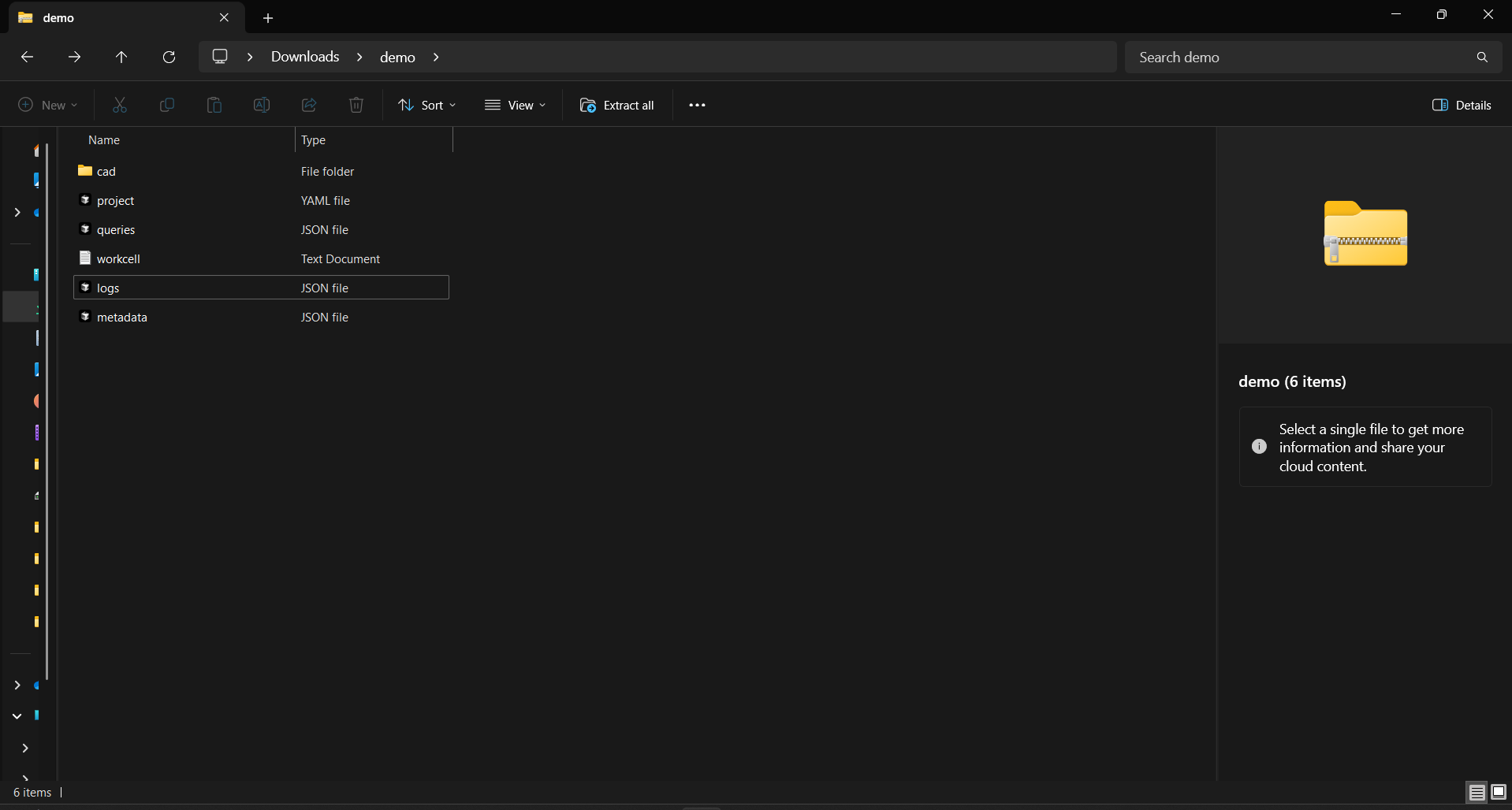
project.yaml
エンジンが Workcell をどのように構築するかを定義します。objects および robot_models フォルダー内のすべての項目を参照します。エンジンはこのファイルを見て、オブジェクトの配置と結合方法を決定します。project.yaml の仕様は今後公開されます。
queries.json
エクスポーターが生成したクエリが含まれ、Operation、Target、Precedence Constraint を定義します。
- Build Workflow(Resolver Cloud): 編集用の UI を提供します。
- API (beta) Workflow: プレーンテキストとして表示され、手動で編集できます。
metadata.json
今後のバージョンでユーザー体験を改善するために使用する、パフォーマンスと Study のデータを保存します。
workcell.txt
シーン内のロボットの関節階層を記述します。
logs.json
Study とエクスポート処理に関するデータを記録します。
cad
ロボットモデルの .mf ファイルが含まれます。project.yaml と併せて、仮想ロボットモデルと環境オブジェクトの構築に使用されます。
サポートされるアプリケーション
- Spot Welding
- Arc Welding
- Riveting
- Inspection
その他のアプリケーションもご要望に応じて対応できる場合があります。 判断がつかない場合やお使いのユースケースが記載されていない場合は、サポートチケットを送信 して RTR のアプリケーションエンジニアにご相談ください。
シーケンスのエクスポート
Connector は ロボットごとに 1 つのシーケンス(オペレーション) をエクスポートし、これらは 並列 に実行されます。エクスポートするシーケンスを選択する際は、次の点を確認してください。
- サブシーケンスの呼び出しや追加のシーケンス が、エクスポート対象の メインシーケンス内に 含まれていること。
- 必要な Target のみ が含まれていること(プロセスポイントや必須の Via など)。
- エクスポート前に ⏮️ Reset を実行 すること。すべてのロボットとオブジェクトが開始位置にある必要があります。
- 結果において Target の順序が保持 されること。
ステップバイステップ: Gemini からのエクスポート
-
Gemini のメニューで Realtime Robotics Connector に移動し、次をクリックします。
Export → Subprograms to export 各ロボットについて、エクスポートするシーケンスを選択します。
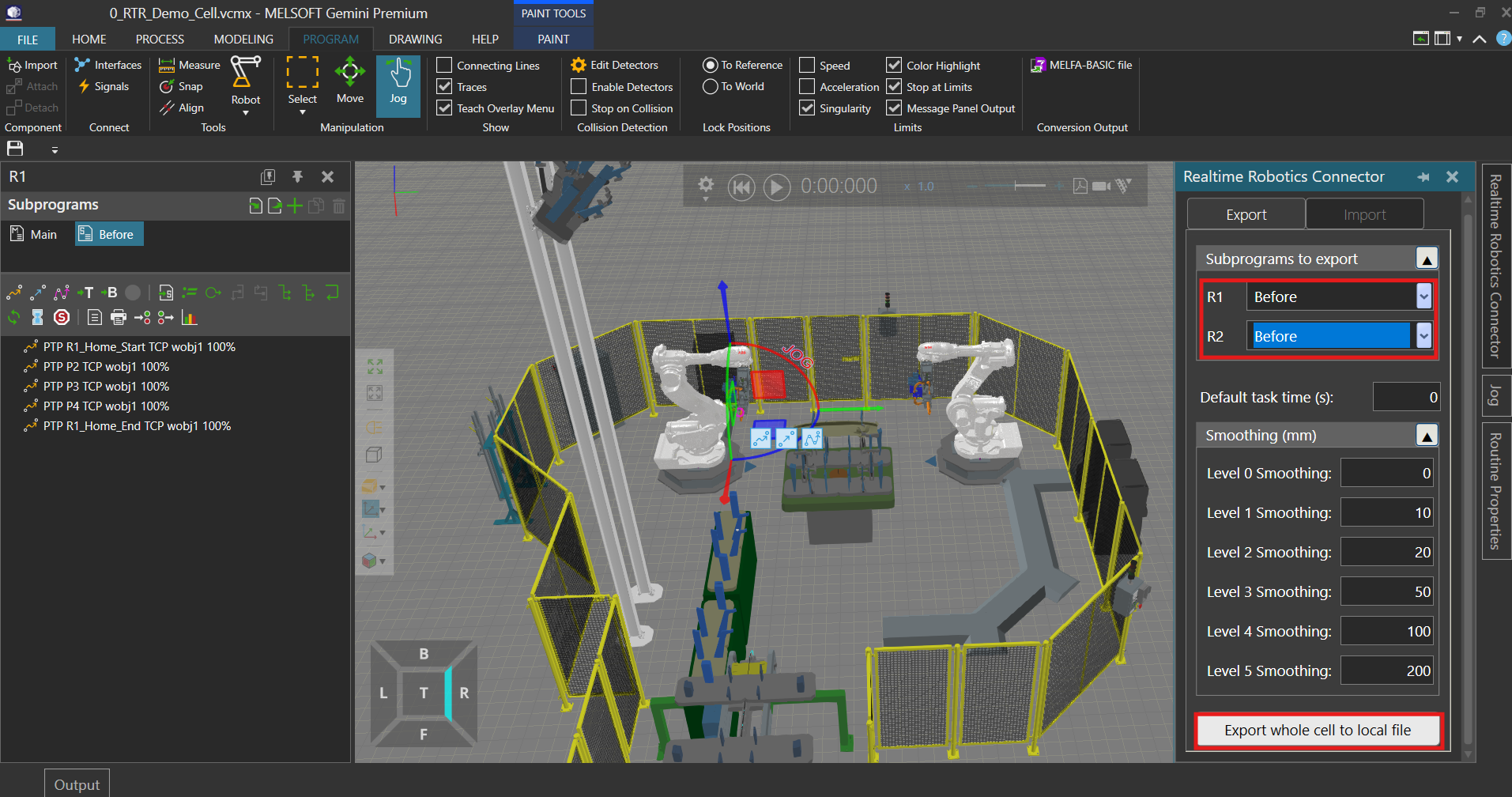
-
Export whole cell to local fileをクリックします。エクスポートダイアログで次を行います。- エクスポートの Name を入力します(
.zipのファイル名として使用されます)。 - Browse をクリックして保存先フォルダーを選択します。
If a
.zipof that name is already in the destination folder, the Connector writes a new file with a numbered suffix rather than replacing the one that is there, so exporting twice under the same name leaves you with both. Supported in Gemini Connector 1.23.0 and later; earlier versions overwrote the existing file. - エクスポートの Name を入力します(
-
Save をクリックします。
- Output パネルで完了を確認します。エクスポート時間はセルの規模によって変わります。
- 成功すると、次のようなメッセージが表示されます。
Created Zip file :\Path\To\Your\File.zip
完了したら、.zip ファイルを Resolver Cloud にアップロードして処理を開始してください。