結果のインポート
Resolver Cloud からの結果のインポート
Resolver で Run が正常に完了すると、.zip ファイル内に 1 つ以上の [results].yaml ファイルが生成されます。
.zip の中には、Sequential InterlockRobots exchange release signals once they reach a certain point in the sequence. Interlocks are not areas that robots can reserve in any order but fixed positions where specific robots must wait until... と Spatial InterlockA spatial interlock is used between two robots that share the same space. To prevent collisions, a signal is used to indicate that a robot is in the zone. There is no priority given to either robot -... の両方の結果が含まれています。
プロジェクトによっては Spatial Interlock の結果が複数存在することがあります。それらの主な違いは Interlock の数 であり、Interlock が多いほど一般に サイクルタイムが短く なります。
📝 Gemini へのインポートを進める前に、必ずファイルを解凍してください。
始める前に
エクスポート処理 で使用したものと 同じ Study が Gemini で 開かれている ことを確認してください。
Realtime Robotics Connector で Import をクリックします。
- これにより、すべてのロボットに最適化されたシーケンスが自動的に追加されます。
💡 注意: ロボットのシーケンスを 1 つだけエクスポートした場合、最適化されたパスが得られるのはそのロボットのみです。
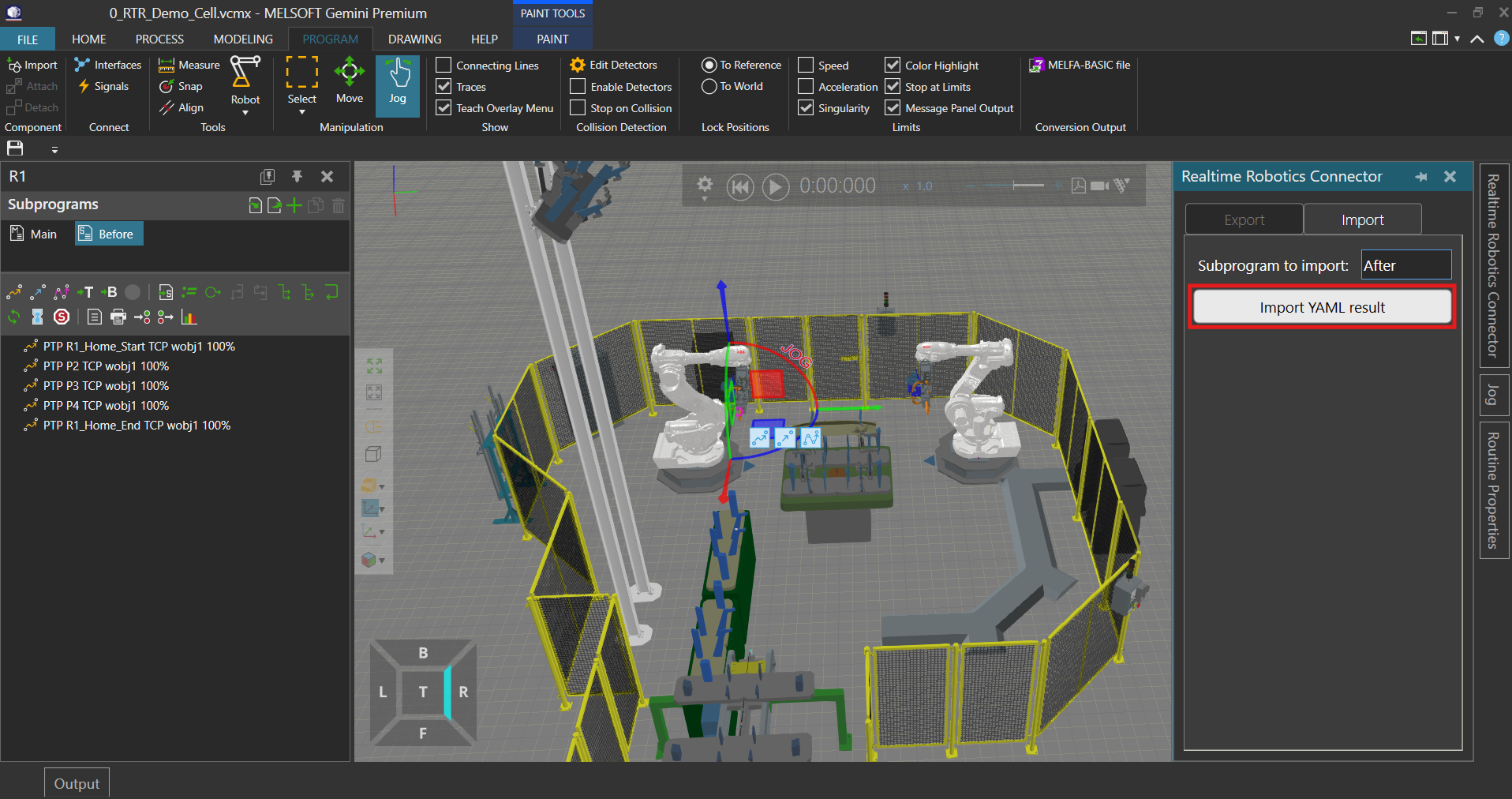
インポートダイアログの概要
ダイアログが開いたら、次の操作を行います。
- Resolver Cloud からダウンロードした
.yaml結果ファイルを Browse で選択します。 - このファイルは通常
.zipにまとめられており、次の内容が含まれます。- Sequential InterlockRobots exchange release signals once they reach a certain point in the sequence. Interlocks are not areas that robots can reserve in any order but fixed positions where specific robots must wait until...
- Spatial InterlockA spatial interlock is used between two robots that share the same space. To prevent collisions, a signal is used to indicate that a robot is in the zone. There is no priority given to either robot -...
📝 ヒント: ダイアログで入力した名前が、Gemini に新しくインポートされるシーケンスのラベルとして使用されます。
インポート後
インポートが完了したら、次のようになります。
- Gemini Program Editor に、Resolver が生成した新しいパスシーケンスが表示されます。
- 新しくインポートされたサブプログラム/シーケンスを呼び出すよう、ロボットプログラムを編集します。
- Play を押して、Resolver が作成した最適化済みの衝突のない動作パスを確認します。
以上です。最適化された結果が Gemini の Study で利用できるようになりました。