設定
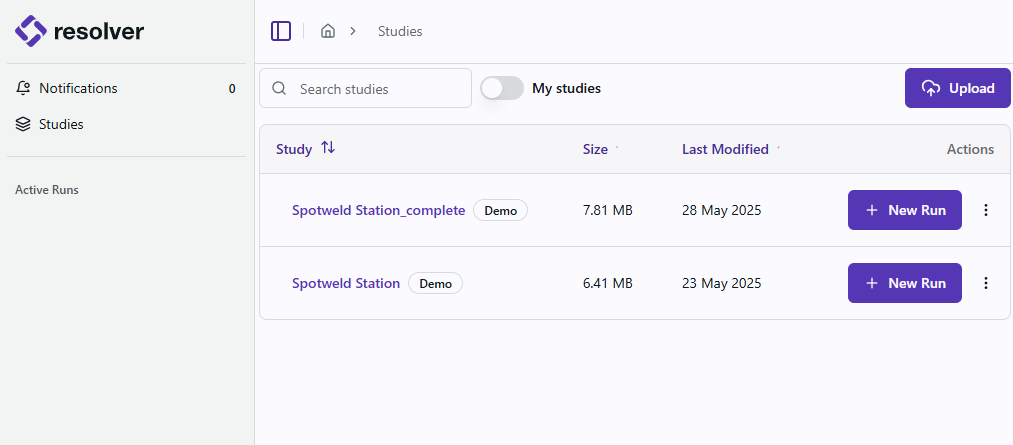
Studies
サインインすると Projects 画面が表示されます。Cell に移動すると、その Cell に自社がアップロードしたすべての Study が表示されます。プロジェクトページとサイドバーのレイアウトについては プロジェクトの操作 を参照してください。
ヘッダーには Cell の概要が表示されます。含まれる Study の数、全 Study の中で最良と最悪のサイクルタイム、完了した Run の数です。Upload Study を使うと、Connector を経由せずに Cell へ Study を追加できます。
各行が 1 つの Study です。
- Study Name — 名前を選択すると Study が開きます。名前の横にタグが付く Study もあります。
- Cycle Time — その Study で達成された最良のサイクルタイム。
- Runs — その Study に対して実行された Run の数。
- Status — 直近の Run の状態。
- Style — Study に適用されている Style。適用されていない場合は
-。 - Modified — Study が最後に変更された日時。
Search で名前から Study を検索し、My Items で自分の Study だけに絞り込み、Columns で表示する列を選び、Filter でそれ以外の条件を指定します。Filter のバッジは現在適用中のフィルター数を示します。一覧が長い場合はページ分割され、下部に Previous と Next が表示されます。
Run の設定
-
実行したい Study を開きます。Study ページには、その Study に対するすべての Run が、最良・最悪のサイクルタイム、完了した Run の数、含まれるロボットの数とともに一覧表示されます。右上の + New Run を選択します。
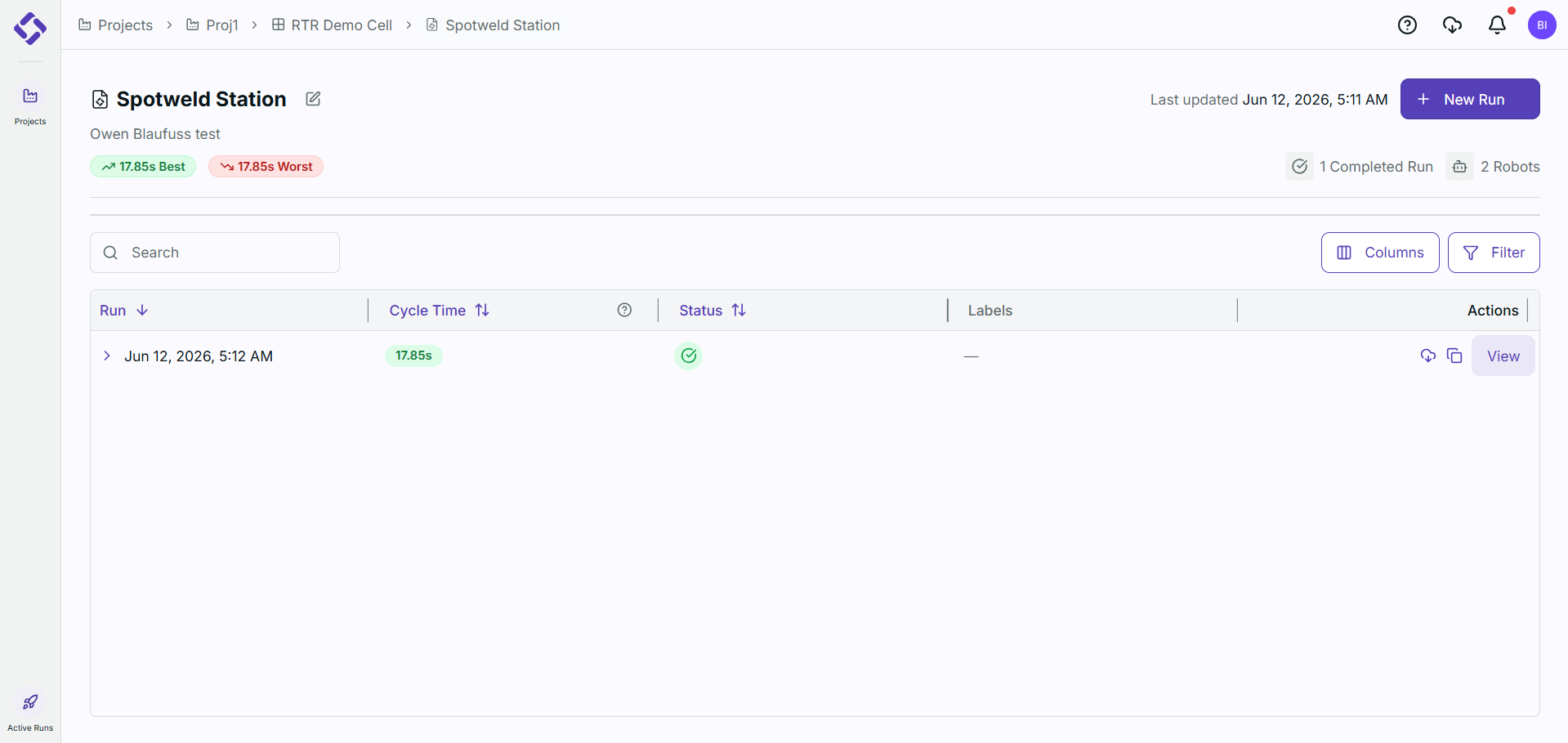
各行が 1 つの Run で、開始日時、到達したサイクルタイム、ステータス、ラベルが表示されます。シェブロンで行を展開すると詳細を確認でき、Actions 列のコントロールから結果をダウンロードしたり、Copy Run で設定を再利用したりできます。
View は完了した Run の結果(到達性、パス、Run の進捗、サイクルタイムのチャート)を開きます。このビューは読み取り専用です。新しい Run を設定するには、上記のとおり + New Run を使用してください。
-
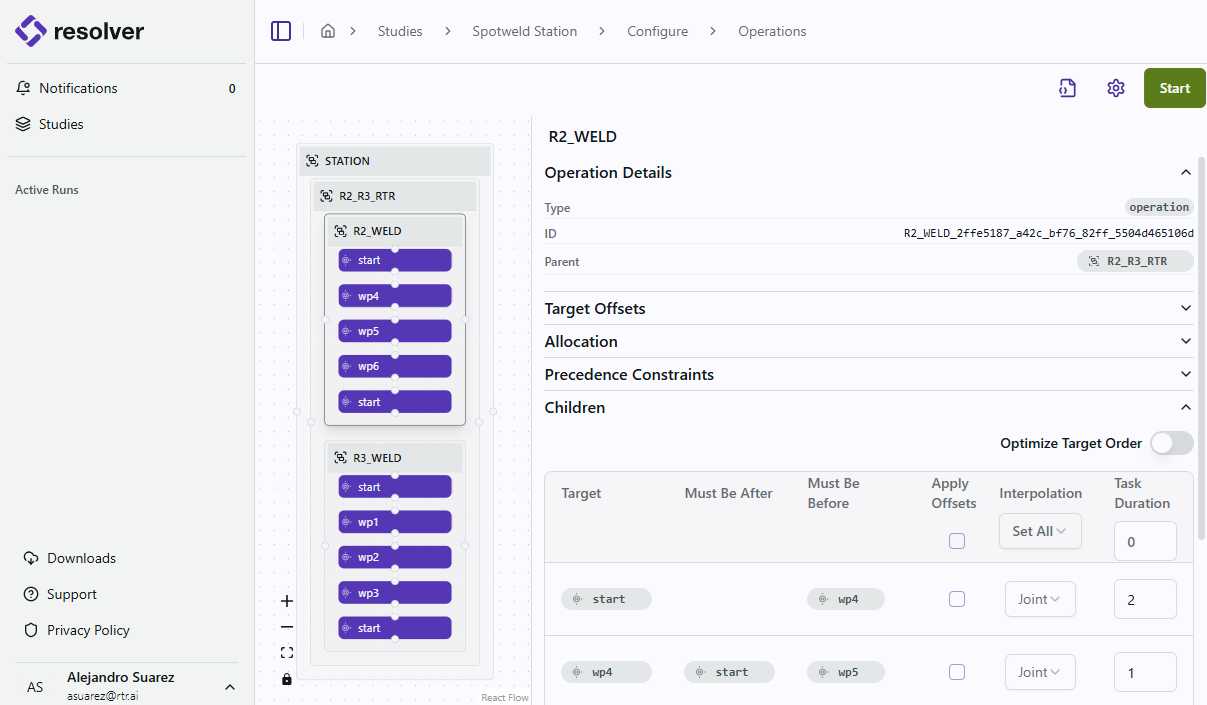
Run は設定キャンバス上で開きます。各ロボットがカードとして表示され、それぞれのカードには Connector 経由でエクスポートされたシーケンスが含まれます。カードを展開すると Target が順番に表示され、
startTarget で始まりstartTarget で終わります。カードの横の数字は含まれる項目数、Target の横の数字はサブタスクの数です。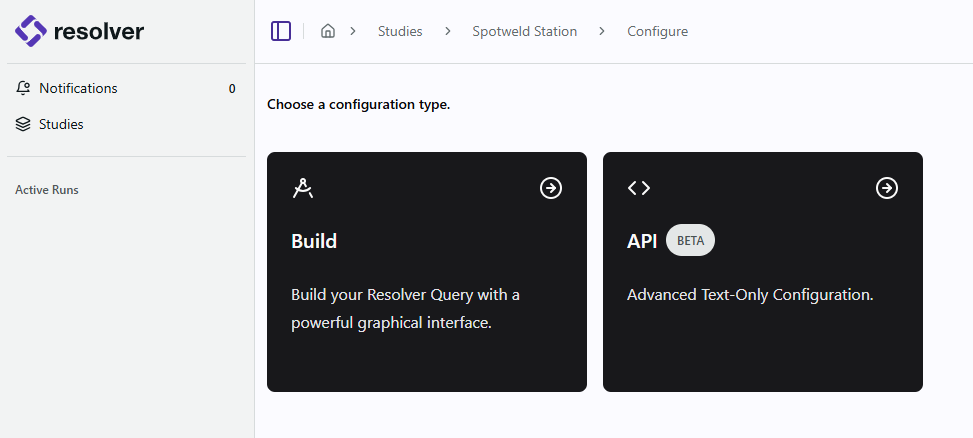
上部のツールバーは Run 全体に適用されます。
- Undo と Redo は設定変更を前後に移動します。
- Select Query は Run の表示方法を切り替えます。operations はここで説明する視覚的なエディター、Text Editor は設定をテキストとして表示します。
- Bulk Edit は 1 つの変更を多数の Target に一括適用します。Bulk Edit を参照してください。
- Offsets Library は再利用可能な Offset を保存します。Offsets Library を参照してください。
- Arrange Canvas はカードを自動的に再配置します。
- ⚙ アイコンは Run 全体に適用される Query Settings を開きます。
- View Query JSON は Run の基になる queries.json を読み取り専用で表示します。
- その横のバッジは、現在の設定における検証上の問題の数を示します。問題がない場合は No issues と表示されます。
- Start は Run を開始します。
左下の +、−、フィットのコントロールでキャンバスのズームと表示範囲を調整できます。
注記API ワークフローは上級者向けの代替手段で、UI がないため queries.json ファイルへの理解が必要です。UI がまだ用意されていないベータ機能を利用可能にするために存在します。本手順では一貫して標準の Build ワークフローに従います。API ワークフローを利用したい場合は、担当の RTR アプリケーションエンジニアにお問い合わせください。
-
キャンバス上でシーケンスを選択すると、その設定パネルが開きます。パネルにはシーケンス内のすべての Target を一覧表示する Targets タブと、Allocation タブがあります。Target を展開して設定します。
Approach Strategy
Approach Strategy は、EngineThe engine (or Resolver Engine) refers to the core algorithm that is running in Resolver that takes a study and a query; generates collision free motion paths, interlocks, and task allocations; and pr... が Target にどう到達し、どう離れるかを制御します。設定は Motion と Move Type の 2 つです。
Move Type
Move Type は、Engine が Target への動作をプランニングするか、直接動かすかを指定します。
- Planned: Engine は Target までの衝突のないパスをプランニングし、必要に応じて Via と Interlock を追加します。これが既定です。
- Direct: ロボットはエクスポートされたとおりに Target のサブタスクポイントを直接通過し、Engine はその周囲のプランニングを行いません。
Motion
Motion は、EngineThe engine (or Resolver Engine) refers to the core algorithm that is running in Resolver that takes a study and a query; generates collision free motion paths, interlocks, and task allocations; and pr... がプロセスポイントへ、またプロセスポイントから動作パスをどのように補間するかを制御します。次のオプションがあります。
-
Joint: ロボットは各関節を関節空間で最短経路に沿って動かし、Target に到達します。最も高速な補間モードで、既定値です。TCP が直線を描かないため人間には動きが予測しにくく見えますが、サイクルタイム性能は最大になります。
-
Linear: ロボットは TCP をウェイポイント間のデカルト空間上の直線に沿って動かします。Joint 動作より低速ですが、予測しやすく人間が読みやすいパスになり、立ち上げ時の微調整が容易です。
-
Hybrid: プロセスポイントへの近さに応じて、Joint と Linear の補間をインテリジェントに切り替えます。このオプションは Resolver 側で組織ごとにフィーチャーフラグで有効化されます。表示されるはずなのに見当たらない場合は RTR サポート にお問い合わせください。
-
ハイブリッド補間とは
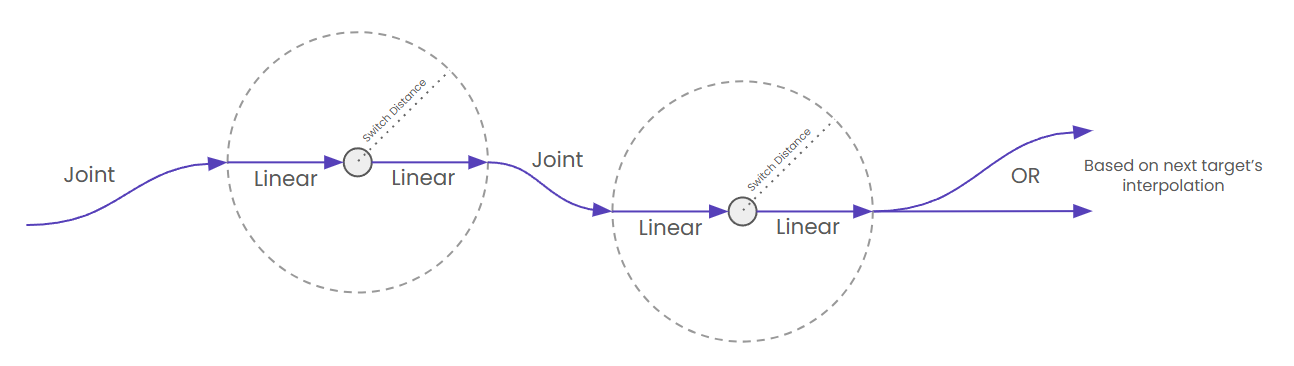
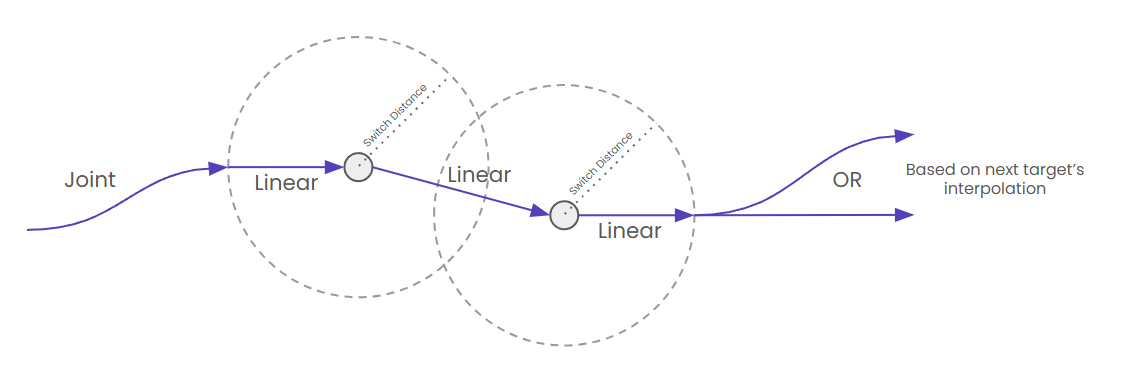
ハイブリッド補間は、遠距離での高速な Joint 動作と、プロセスポイント付近での制御性および人間にとっての扱いやすさを兼ね備えた Linear 動作を組み合わせます。
EngineThe engine (or Resolver Engine) refers to the core algorithm that is running in Resolver that takes a study and a query; generates collision free motion paths, interlocks, and task allocations; and pr... は、プロセスポイントの周囲のゾーンの外側でパスを生成しているか内側かに応じて、補間の種類を切り替えます。
- 切り替えゾーンの外側: 最短経路の Joint 補間を使用し、サイクルタイム性能を最大化します。
- 切り替えゾーンの内側: Linear 補間に切り替え、立ち上げ時に人間が微調整しやすい制御された動作にします。
モードを切り替える距離のしきい値を Switch Distance と呼びます。
注記関節の制限や特異点の検出により生成できなかった Linear 指定の動作については、Resolver は Joint 補間にフォールバックします。これはハイブリッド指定かどうかに関わらず、プランニングされたすべての Linear 動作に当てはまります。
-
スポット溶接におけるハイブリッド補間
ハイブリッド補間の挙動は、スポット溶接点どうしの間隔によって変わります。
-
Switch Distance が重ならない場合: プロセスポイントが十分に離れていて Switch Distance のゾーンが重ならない場合、より速いパスになるのであれば、移動区間には Joint 補間が使用されます。これにより、プロセスポイント間の長い移動動作で Joint 補間の速度面の利点を活かせます。
-
Switch Distance が重なる場合: プロセスポイントが近く Switch Distance の球が重なる場合、Via 動作全体を通じて補間は Linear のままになります。これにより、プロセスポイントが近接している場合でも一貫した精密な動作が保たれ、パス区間全体で Linear 補間の利点が維持されます。
-
-
ハイブリッドのパラメーター
Hybrid オプションを選択すると、次のパラメーターを調整できます。
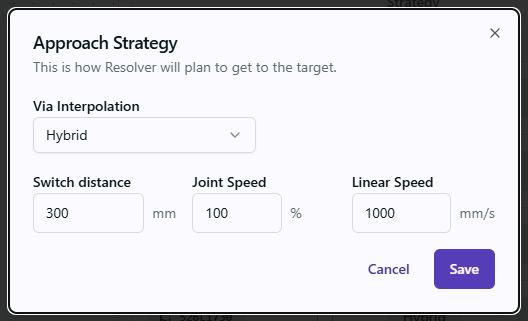
- Switch Distance: EngineThe engine (or Resolver Engine) refers to the core algorithm that is running in Resolver that takes a study and a query; generates collision free motion paths, interlocks, and task allocations; and pr... が高速な Joint 動作から速度制限付きの Linear 動作へ切り替える、プロセスポイント周囲のゾーンの半径です。
- Joint Speed: 切り替えゾーンの外側で生成される Via に使用される最高速度です。100% のままにすることを強く推奨します。
- Linear Speed: 切り替えゾーンの内側で生成される Via に使用される最高速度です。
-
Configuration Settings
Configuration SettingsSettings, per target, to allow Resolver to optimize the robot configuration at that target. Resolver may be able to find a better path solution by allowing TCP and/or robot pose changes at individual... は Target ごとに設定し、その Target におけるロボット構成を Resolver が最適化できるようにします。個々の Target 位置で TCP やロボット姿勢の変更を許可することで、Resolver はより良いパス解を見つけられる場合があります。ロボットの TCP を基準とした軸を指定し、その軸まわりの姿勢を最適化させることができます。この機能はスポット溶接用途でサイクルタイム性能を改善するのに特に有効です。ただし、制約の少ない解空間を探索するため、このオプションを有効にすると EngineThe engine (or Resolver Engine) refers to the core algorithm that is running in Resolver that takes a study and a query; generates collision free motion paths, interlocks, and task allocations; and pr... が解を見つけるまでの時間は通常長くなります。
Target の姿勢最適化に適した回転軸を判断するのは利用者の責任です。一般的には、この軸は溶接対象部品の表面に垂直になります。次のオプションがあります。
- Keep ConfigurationConfiguration Setting where the target and robot configuration will remain fixed to the configuration and pose as it was in the simulation that the program was exported from. Resolver will generate mo...: Target とロボット構成は、プログラムのエクスポート元となったシミュレーション時の構成と姿勢に固定されます。Resolver は指定されたロボット構成を用いて Target への/からの動作パスを生成します。これが既定です。
- Optimize ConfigurationConfiguration Setting where Resolver may change the robot configuration (IK solution) at the target, without rotating the target orientation.: Resolver は Target の姿勢を回転させずに、Target でのロボット構成(IK 解)を変更できます。
- Optimize Config + RxConfiguration Setting where Resolver will adjust the target orientation around the Rx axis of the TCP, and may also change the robot configuration.: Resolver は TCP の Rx 軸まわりに Target の姿勢を調整し、あわせてロボット構成も変更できます。
- Optimize Config + RyConfiguration Setting where Resolver will adjust the target orientation around the Ry axis of the TCP, and may also change the robot configuration.: Resolver は TCP の Ry 軸まわりに Target の姿勢を調整し、あわせてロボット構成も変更できます。
- Optimize Config + RzConfiguration Setting where Resolver will adjust the target orientation around the Rz axis of the TCP, and may also change the robot configuration.: Resolver は TCP の Rz 軸まわりに Target の姿勢を調整し、あわせてロボット構成も変更できます。
Target の回転は、説明するより見た方が分かりやすいものです。下のクリップでは、溶接ガンは同じ Target に留まったまま、ツールの Z 軸まわりに姿勢が回転しています。ロボットは空間内のまったく同じ点に到達しますが、そのためにアームの構成を変えています。この自由度こそ、Optimize Config + Rz オプションが EngineThe engine (or Resolver Engine) refers to the core algorithm that is running in Resolver that takes a study and a query; generates collision free motion paths, interlocks, and task allocations; and pr... に与えるものであり、Engine はその中から最良のサイクルタイムになる姿勢を選びます。
ツールの Z 軸まわりにさまざまな姿勢で到達した同一の Target。変化するのは姿勢だけで、Target の位置は固定されています。
Offsets
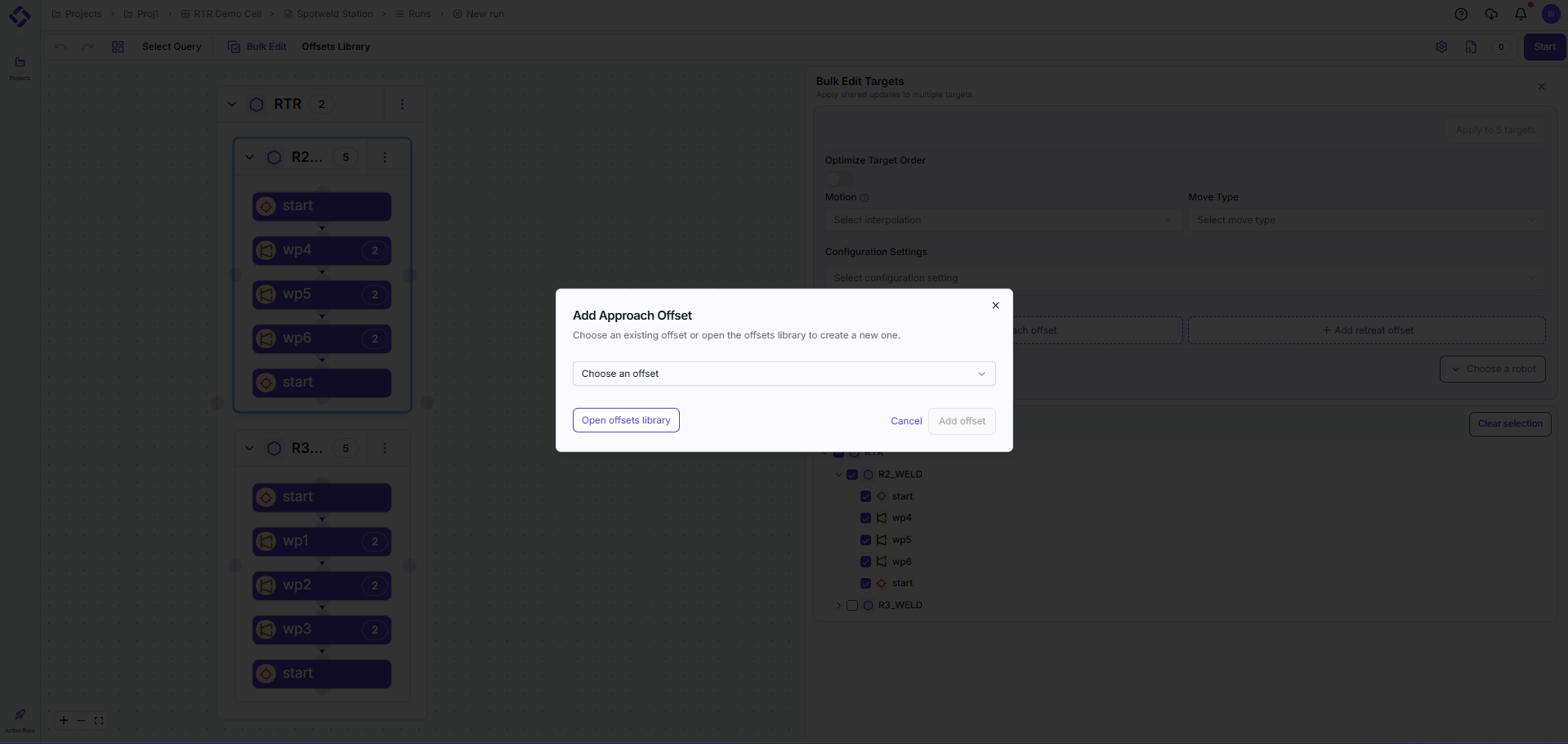
Offset は、Target を基準とした X、Y、Z 方向のずれを指定するもので、必要に応じて回転や外部アクチュエーターの値も指定できます。Resolver はパスプランニングと Interlock の生成時に、Offset をアプローチ点および退避点として使用します。Offset は Target ごとに設定するため、同じシーケンス内の Target ごとに異なる Offset を使用できます。
- Add approach offset は、ロボットが Target へ向かう途中で通過する Offset を追加します。
- Add retreat offset は、ロボットが戻る途中で通過する Offset を追加します。
A target can carry more than one approach offset and more than one retreat offset. On Fanuc robots, SD/ED motions appear as offsets, so you can add SD/ED to an operation that already has an approach or retreat.
いずれも、ライブラリーに既にある Offset を選択するダイアログを開きます。
Offsets Library
ツールバーの Offsets Library には Run に定義されたすべての Offset が保持され、1 つの Offset を多数の Target で再利用できます。各エントリーには並進、回転、種類が表示され、一覧から編集や削除ができます。
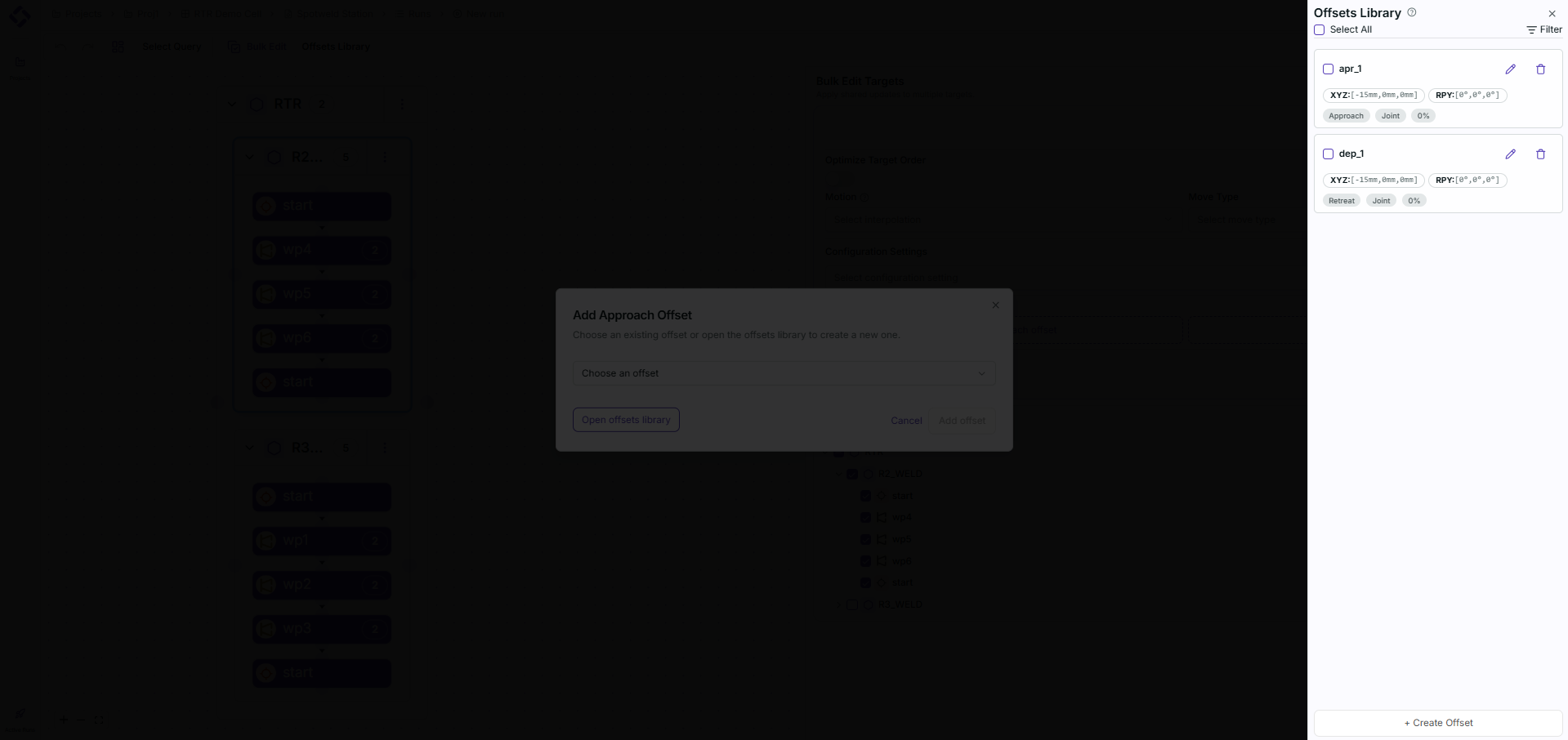
新しく定義するには + Create Offset を選択します。
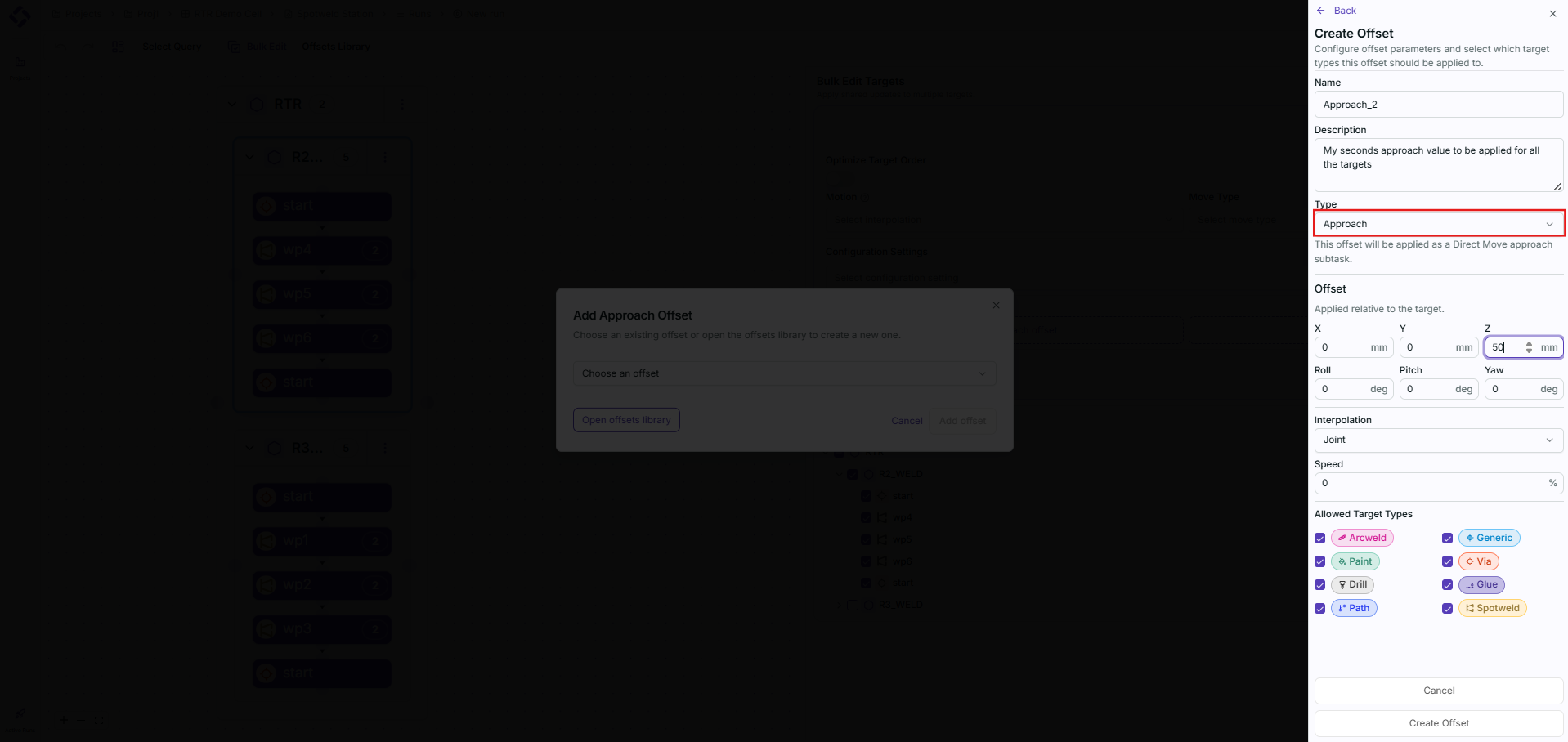
- Name と Description は、ライブラリー内で Offset を識別するためのものです。
- Type は Offset を使用できる場所を決め、Direct Move サブタスクとして適用されます。どのドロップダウンに Offset が表示されるかを決める項目なので、意図して設定してください。
- Approach の Offset は Add approach offset にのみ表示されます。
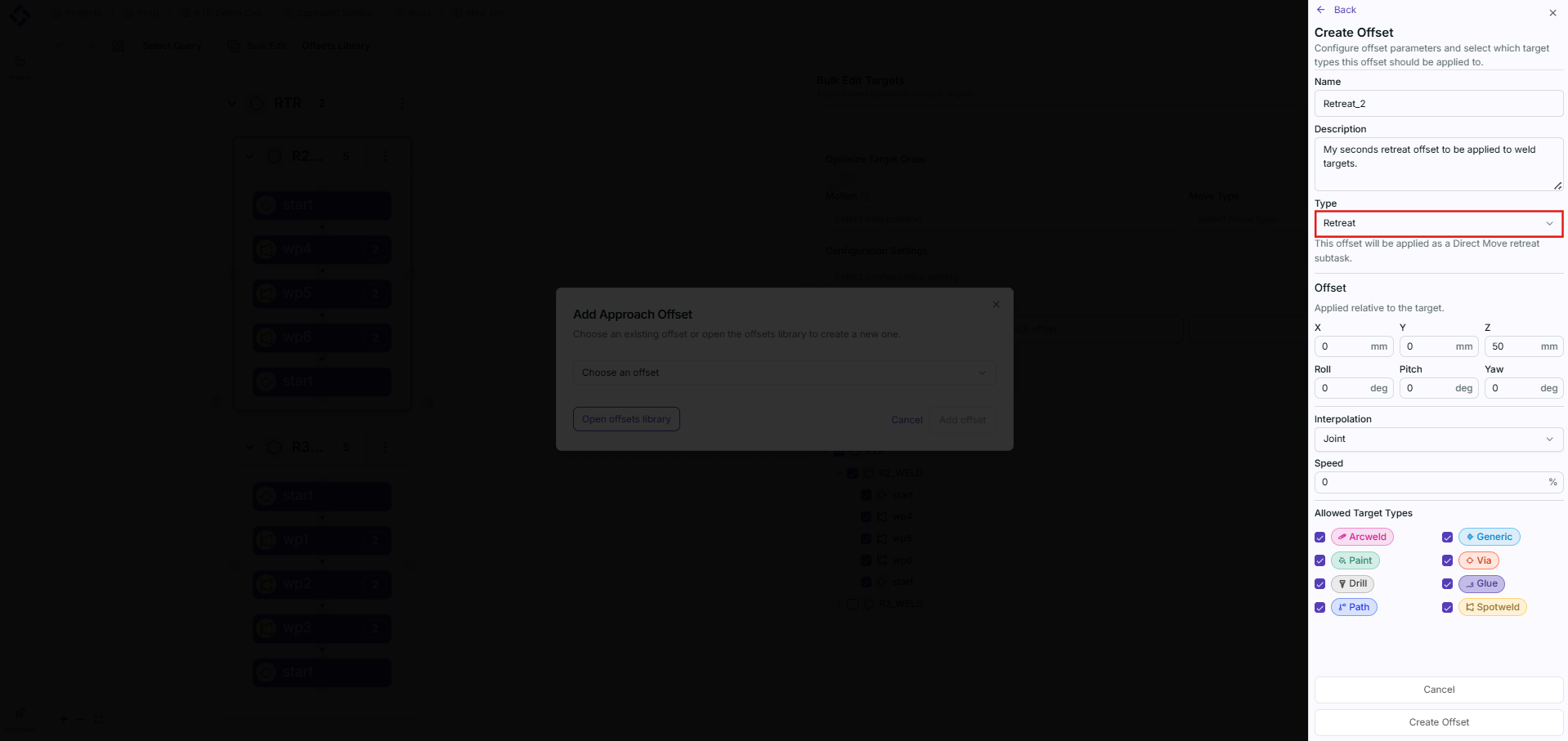
- Retreat の Offset は Add retreat offset にのみ表示されます。
- Offset は Target を基準とした並進(X、Y、Z、mm)と回転(Roll、Pitch、Yaw、度)を設定します。
- Interpolation と Speed は、ロボットが Offset 点をどのように通過するかを制御します。
- Allowed Target Types はチェックした Target の種類に Offset を限定します。Arcweld、Paint、Drill、Path、Generic、Via、Glue、Spotweld から選べます。
Retreat の Offset も同じ手順で、Type を Retreat に設定して作成します。
 注記
Offset は Type が一致する場合にのみ、Add approach offset または Add retreat offset のドロップダウンに表示されます。Approach として作成した Offset が Retreat の Offset として提示されることはありません。
External Actuator Configuration
選択した Offset が、溶接ガンなどの外部アクチュエーターを持つ Target に適用される場合、ダイアログに External Actuator Configuration セクションが追加され、アクチュエーターとその値を選択できます。
このオペレーションに割り当てられていないロボットに属するアクチュエーターには Not Allocated の表示が付きます。たとえば
R002に割り当てられたシーケンスでwp4を設定する場合、R002_GUN_j1は通常どおり選択できますが、R003_GUN_j1にはこの表示が付きます。割り当て済みロボットのアクチュエーターを選ぶか、どうしても別のロボットのアクチュエーターが必要な場合は先に Allocation を変更してください。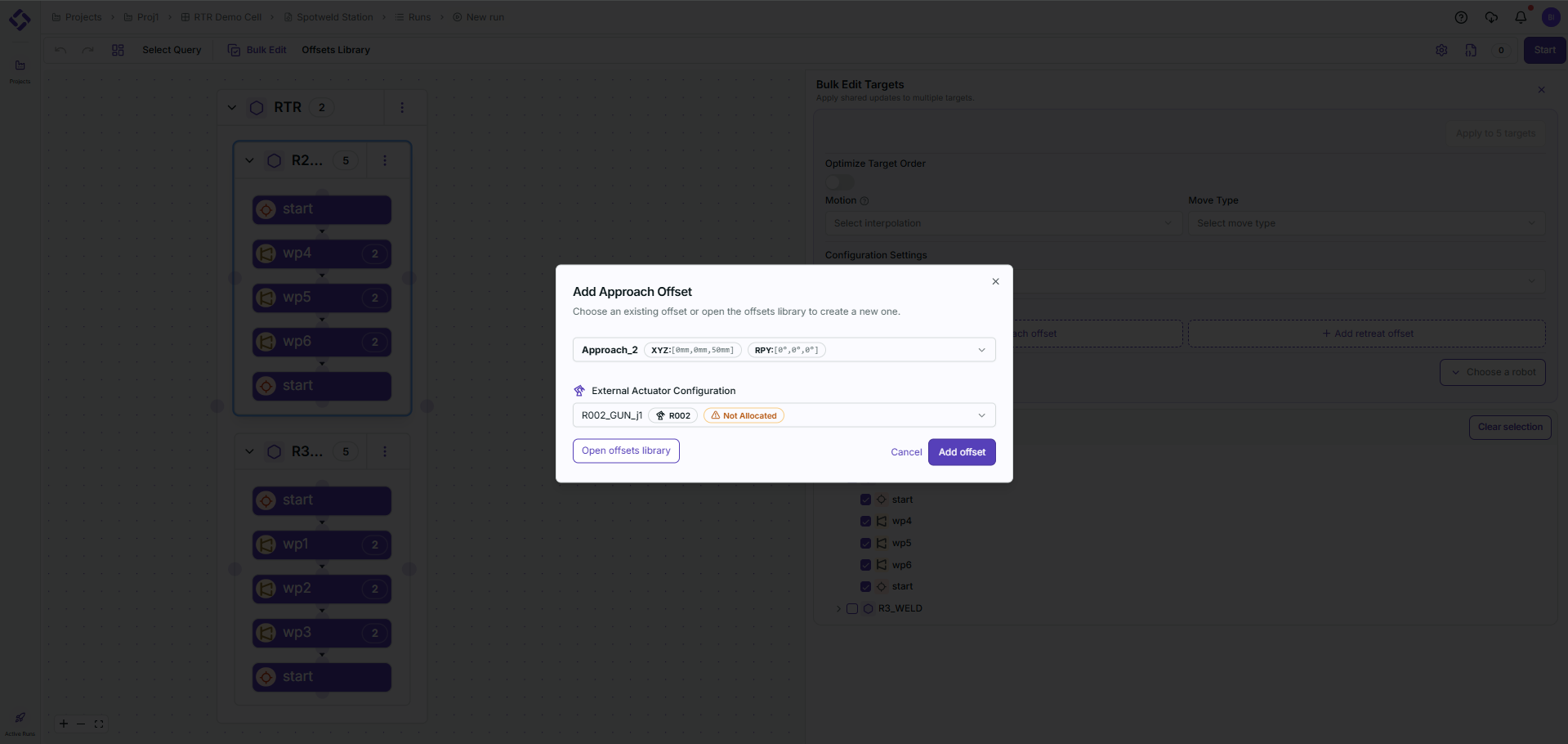
Sequence
Sequence には、Target で何が起こるかが発生順に一覧表示されます。サブタスクを持つ Target は名前の横に個数が表示され、各エントリーには番号が振られるため、順序上の位置が分かります。
- Approach Subtask のエントリーは、Target へ向かう途中で実行される動作とコマンドです。
- Task のエントリーは、Target で行われる作業そのものです。On-target commands には、
Waitなど Connector がそのタスク用にエクスポートしたコマンドが一覧表示されます。
Task Duration
タスク時間は、各 Target における「待ち」時間に相当します。スポット溶接であれば、1 打点の溶接にかかる時間を設定します。必要に応じて、シーケンス内の任意の Target について Task Duration の値を手動で調整できます。
Precedence Constraints
Precedence Constraint は、オペレーションを実行できる順序を制御します。Connector がシミュレーションツールの情報を基に生成し、ここで調整できます。
- Must Start After: このオペレーションを開始する前に開始していなければならないオペレーション。
- Must Complete Before: このオペレーションが完了するまで終了できないオペレーション。
制約を削除するには、そのタグの × をクリックします。
Editing Constraints on the Canvas
同じ制約はキャンバス上の Target 間のリンクとしても描かれ、その場で直接編集できます。リンクを選択して削除すると制約が外れ、ノードのハンドルから別のノードへドラッグすると任意の順序を作成できます。
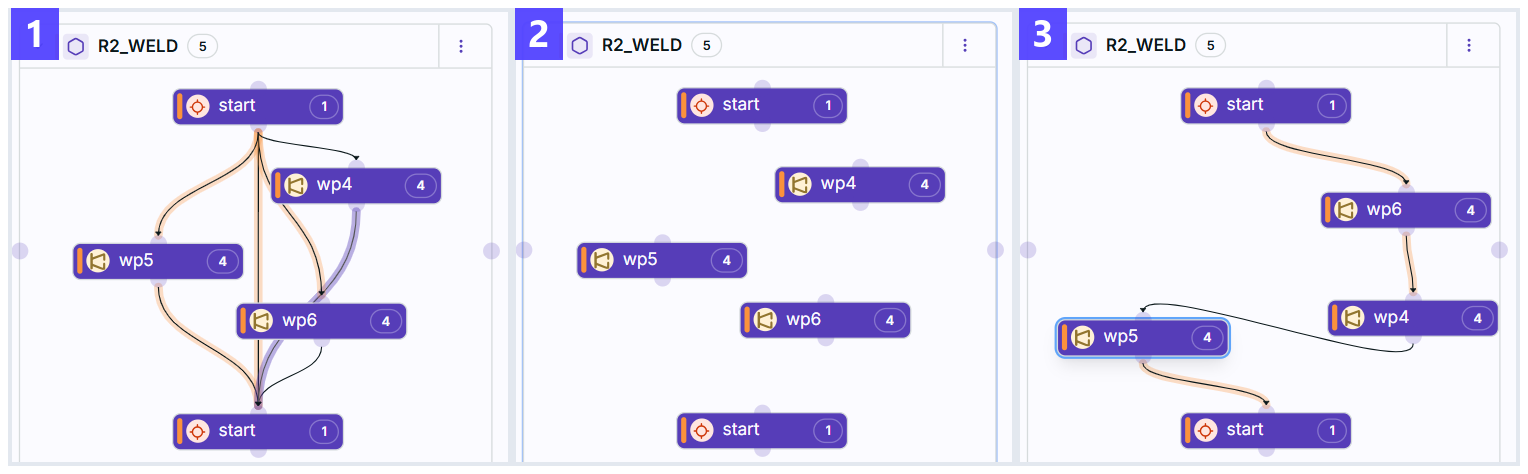
- Connector がエクスポートしたままの制約。すべてのリンクは EngineThe engine (or Resolver Engine) refers to the core algorithm that is running in Resolver that takes a study and a query; generates collision free motion paths, interlocks, and task allocations; and pr... が守るべきルールです。
- リンクを削除し、Target に制約がない状態。各ノードの小さなハンドルが接続点です。
- 別の順序を定義する新しいリンク。ここでは
start→wp6→wp4→wp5→startです。
注記リンクは同じ種類の要素どうし、つまり Target と Target、オペレーションとオペレーションの間にのみ引けます。Target をオペレーションに直接リンクすることはできません。
Allocation
Allocation は設定パネルの 2 番目のタブで、Bulk Edit からも利用できます。
複数のロボットが同じ作業を行える多ロボット用途では、そのオペレーションの候補として検討してよいロボットを Resolver に指定します。Resolver は選択されたすべてのロボットを検討し、到達性、パス、Interlock を評価して、最適な Target とロボットの割り当てを求めます。この機能を使うと解の候補が増えるため、Resolver をより長く実行する必要がある点にご注意ください。
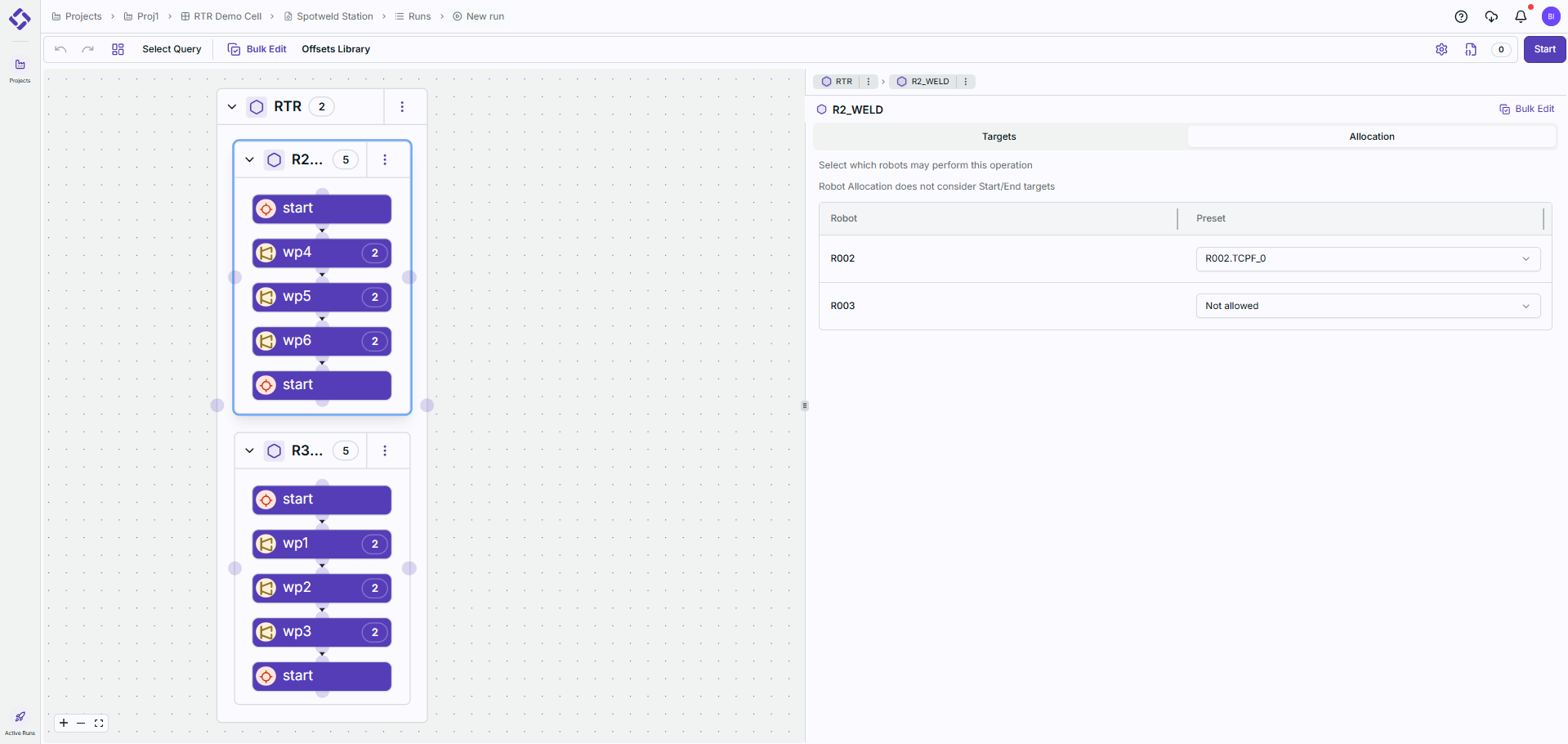
タブには、そのオペレーションを実行できるすべてのロボットが Preset とともに一覧表示されます。
R002.TCPF_0などのプリセットを選ぶと、そのロボットを許可し、そのロボット構成に固定します。- Not allowed を選ぶと、そのロボットを検討対象から完全に除外します。
注記Robot Allocation は Start と End の Target を考慮しません。
-
手順 3 では Target を 1 つずつ設定します。同じ変更を多数の Target に一括適用するには、ツールバーの Bulk Edit を選択します。
Bulk Edit
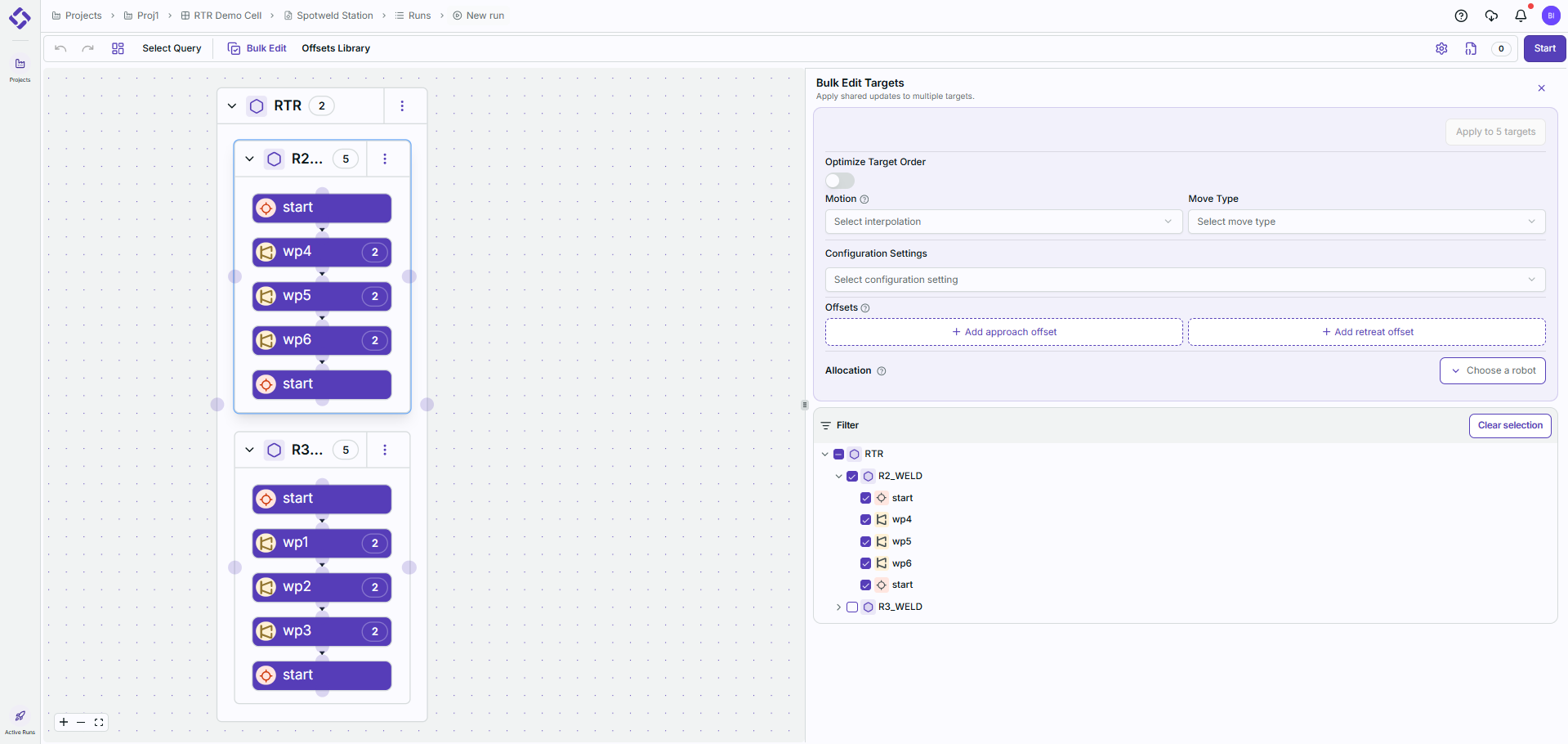
右側の Filter ツリーで Target を選び(シーケンスにチェックを入れるとその全 Target が対象になり、個別にチェックすることもできます)、適用したい値を設定して Apply to n targets を選択します。
Clear Selection clears only the targets the filter is currently showing. Targets you selected before applying the filter stay selected, so you can narrow the tree, drop a group of targets, and widen it again without losing the rest of your selection. To start over, clear the filter first, then select Clear Selection.
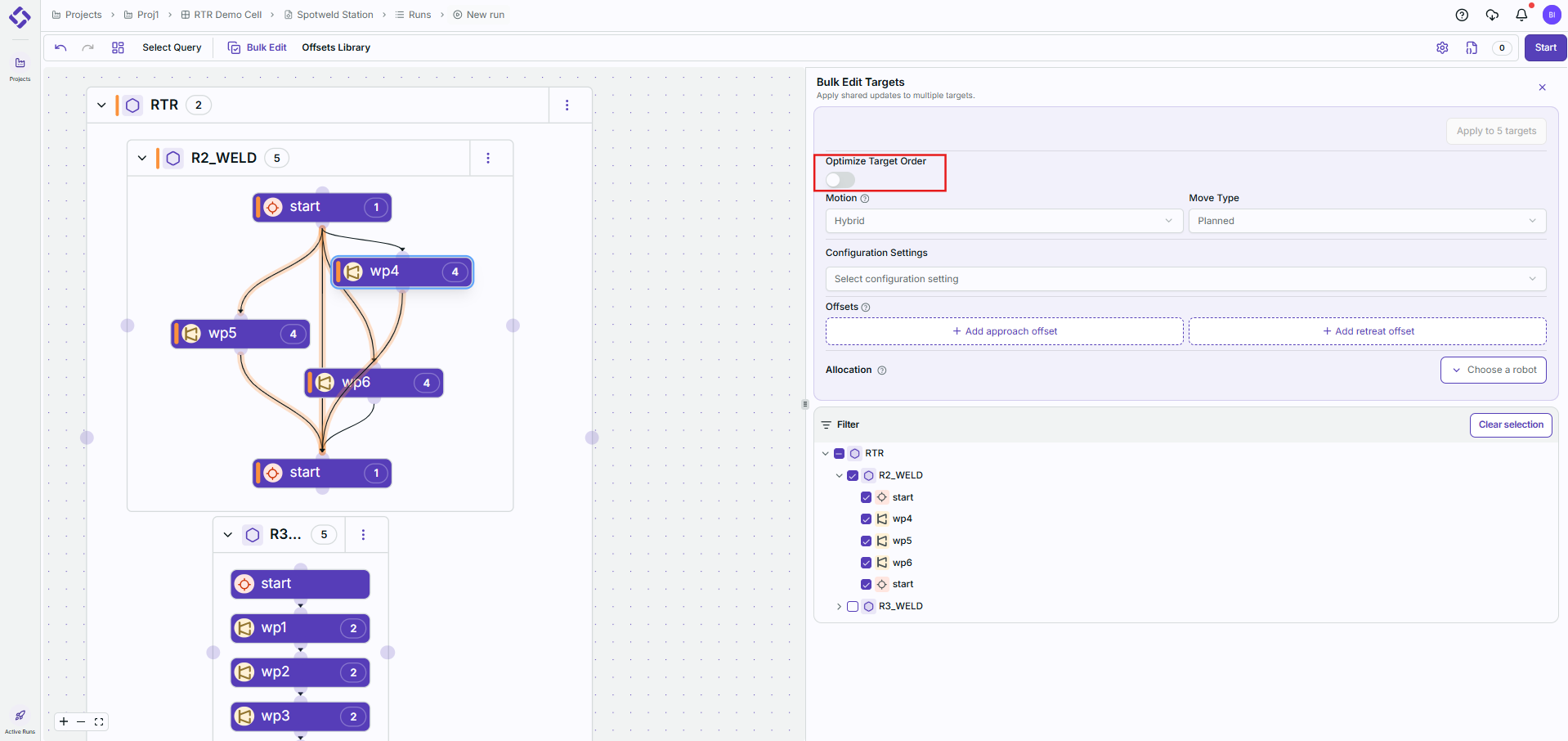
Bulk Edit では Optimize Target Order、Motion、Move Type、Configuration Settings、Offsets、Allocation を扱えます。Optimize Target Order を除き、各項目は手順 3 で説明した単一 Target のパネルと同じです。
Allocation はここでは少し動作が異なります。Choose a robot を選んでロボットを変更対象に追加し、適用するプリセットを選びます。削除アイコンでロボットを変更対象から外せます。
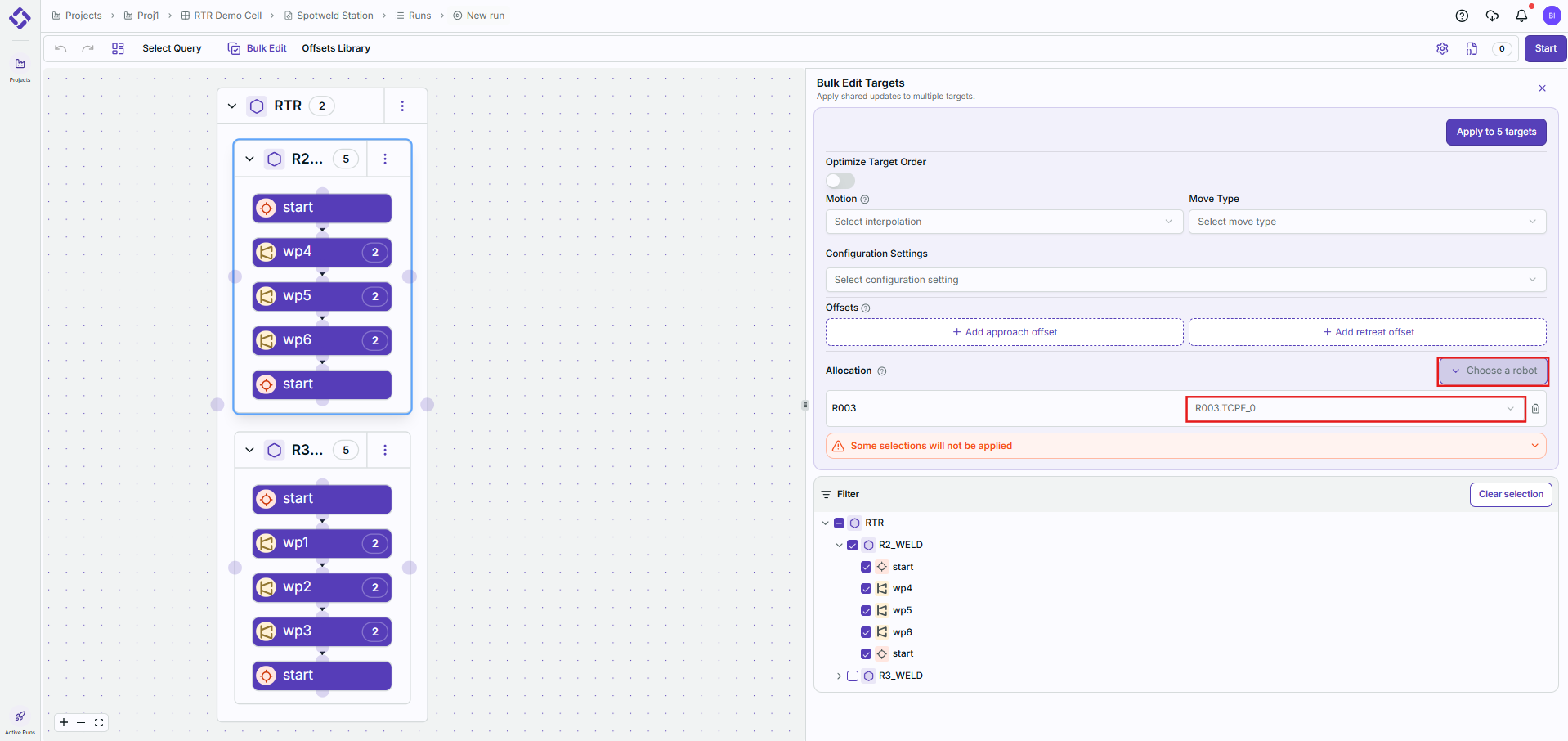
選択したすべての Target に値を適用できない場合、Bulk Edit は失敗する代わりに Some selections will not be applied と警告します。メッセージを展開すると、何がなぜスキップされたかを確認できます。たとえばシーケンス全体を選択して Allocation を設定すると、Allocation は Start と End の Target には適用されないため、
Allocation skipped: 2 targets (Not supported for start/end targets)と報告されます。注記Task Duration は Bulk Edit から設定できません。Target ごとに個別に設定するか、Study をエクスポートする前に Process Simulate で溶接時間を設定して自動的に反映させてください。
Optimize Target Order
EngineThe engine (or Resolver Engine) refers to the core algorithm that is running in Resolver that takes a study and a query; generates collision free motion paths, interlocks, and task allocations; and pr... は Target の並べ替えを許可してシーケンスを最適化します。ただし 最初 と 最後 の Target は、必須の開始点および終了点として固定されます。その間のすべての Target は、別の順序の方がサイクルタイムを改善すると Engine が判断した場合に並べ替えられます。
トグルをオンにして Apply to n targets を選択します。キャンバスは対象シーケンスを Target 間のオレンジ色のリンク付きで描き直し、Engine が並べ替えできる状態であることを示します。
 注記
変更を適用するとトグルはオフに戻ります。これは想定どおりの動作です。設定が有効であることを示すのはトグルではなく、キャンバス上のオレンジ色のリンクです。
-
設定を変更するには、ページ右上の ⚙ View Query Settings を選択します。
Query Settings
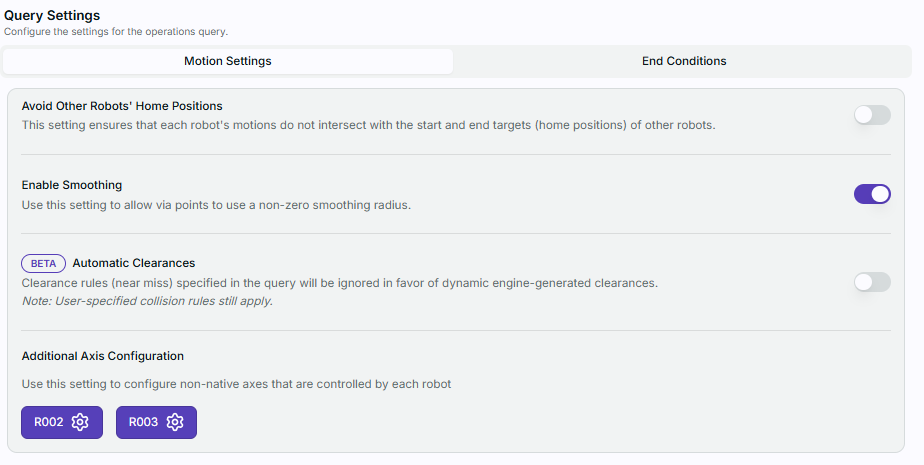
Query Settings は個々の Target ではなく Run 全体に適用され、Motion Settings と End Conditions の 2 つのタブに分かれています。
Motion Settings
これらの設定は、EngineThe engine (or Resolver Engine) refers to the core algorithm that is running in Resolver that takes a study and a query; generates collision free motion paths, interlocks, and task allocations; and pr... が Workcell 全体でどのように動作を生成するかを制御します。
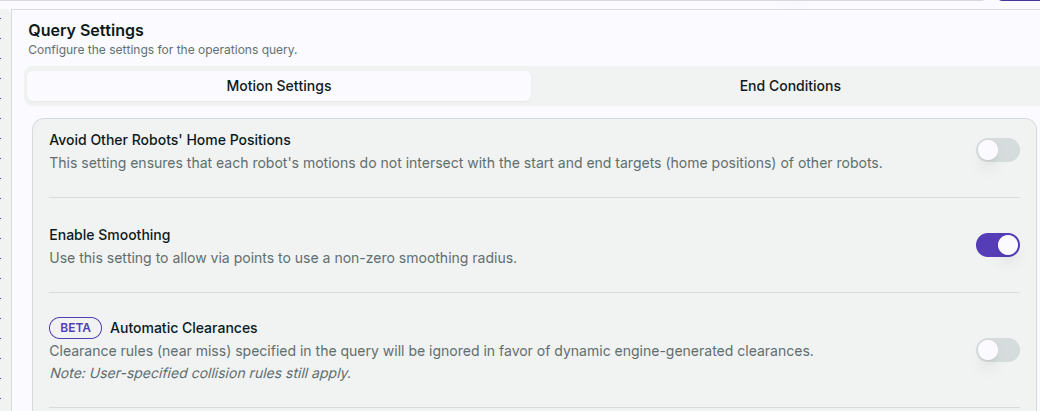
Avoid Other Robots' Home Positions
この設定は、あるロボット用に生成される動作パスが、他のロボットの最初と最後の Target(「Home」Target)と交差しないようにします。ただし、このルールを守れる実行可能なパスが存在しない場合、結果にルール違反や衝突が含まれたり、解が見つからなかったりすることがあります。したがって、このオプションを有効にする場合は、Home Target が他のロボットの動作パスから十分に離れていることを必ず確認してください。
Enable Smoothing
この設定を使うと、生成された Via 点でゼロ以外のスムージング値を使用できます。有効にすると、EngineThe engine (or Resolver Engine) refers to the core algorithm that is running in Resolver that takes a study and a query; generates collision free motion paths, interlocks, and task allocations; and pr... は queries.json ファイルの
smoothing_tablesセクションにある値のいずれかを使おうとします。Engine は最良のサイクルタイムになるよう、Via の数とスムージング値を最適化します。シーケンス一覧の Target(プロセスポイント)には、これらのスムージング値は適用されません。Automatic Clearances
この設定をオンにすると、EngineThe engine (or Resolver Engine) refers to the core algorithm that is running in Resolver that takes a study and a query; generates collision free motion paths, interlocks, and task allocations; and pr... はクエリに含まれる Clearance ルール(ニアミス値)を使う代わりに、プランニング中に自ら Clearance を生成します。シミュレーションツールで定義した Collision Rule は引き続き適用されます。
既定ではオフのため、オンにしない限り Run は Collision Set からエクスポートされたニアミス値を使用します。UI では BETA と表示されます。
Additional Axis Configuration
ロボットによって駆動される非固有軸(溶接ガンや、ロボットが搭載されたレールなど)を設定します。追加軸を持つロボットごとにボタンが用意され、選択するとその軸の設定が開きます。
-
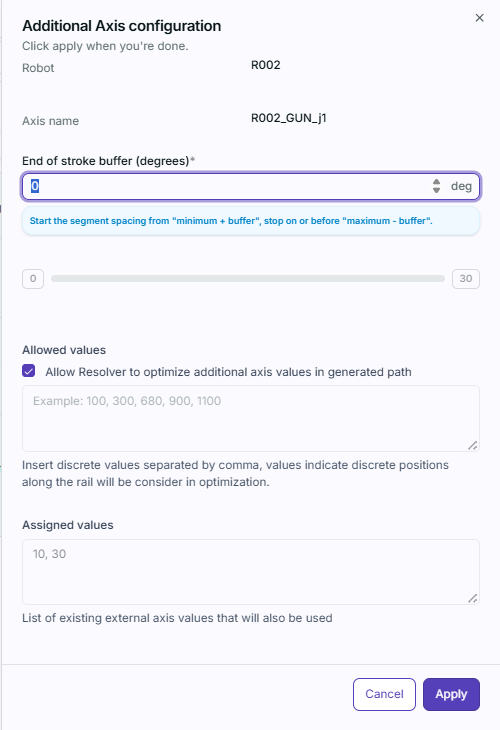
End of stroke buffer (degrees) は、生成される動作を軸ストロークの物理的な端から遠ざけます。区間の間隔は
最小値 + バッファーから始まり、最大値 − バッファー以下で終わるため、バッファーは関節のソフトリミットとして働きます。溶接ガンでは通常、ガンを完全に閉じることが想定されるため
0のままにします。この設定が効いてくるのは、ロボット下部のレールのようなリニア軸で、可動範囲の端まで駆動させたくない場合です。 -
Allowed values は、カンマ区切りのリストで入力した離散的な位置に軸を制限します。
未設定のままだと、EngineThe engine (or Resolver Engine) refers to the core algorithm that is running in Resolver that takes a study and a query; generates collision free motion paths, interlocks, and task allocations; and pr... は各 Via 位置に適した値を自由に選ぶため、10、11、12、23 のようにわずかに異なる開き量が多数使われることがあります。許可値を指定すると、軸は選んだ値の集合にスナップします。
10, 20, 30を指定すれば、ある点に 10 では小さすぎる場合、Engine は 11 ではなく 20 を使用します。その結果、ほとんど同じ値が何十通りも使われる代わりに、少数の一貫した位置を使うプログラムが生成されます。この軸について Engine に値を選ばせたくない場合は、Allow Resolver to optimize additional axis values in generated path のチェックを外します。
-
Assigned values には、エクスポートされた Study に既に含まれている外部軸の値が一覧表示され、これらも使用されます。
軸の設定を保存するには Apply を選択します。
End Conditions
これらの設定は、Run がいつ停止するかを決めます。
Convergence
この 2 つの設定で、EngineThe engine (or Resolver Engine) refers to the core algorithm that is running in Resolver that takes a study and a query; generates collision free motion paths, interlocks, and task allocations; and pr... が解に収束したとみなす条件を指定します。値は、Engine が現在の解の改善を十分な時間試みつつ、無制限に実行し続けることがないように設定してください。基本的には、Run の開始とともに「タイマー」が動き始めます。このタイマーの挙動は次の設定で調整できます。
- Improvement Threshold: 進捗があったとみなすために必要な、サイクルタイムの最小改善量です。このしきい値を超えると「タイマー」はゼロにリセットされ、再び計測を開始します。
- Time Threshold: 「タイマー」の上限です。この値に達すると、Run は解に収束したとみなされ、自動的に完了します。
Max Elapsed Time
- Time Threshold: 収束タイマーとは無関係に、Run が継続できる最大時間です。
いずれも秒数ではなく、
HH:MM:SS形式の時間として入力します。 -
-
設定が完了したら、右上の Start ボタンを選択します。この時点でライセンスがチェックアウトされ、クラウド上にサーバーがプロビジョニングされます。